⚠️ หน้านี้เชื่อมต่อคุณกับพันธมิตรและตลาดพันธมิตรของ Atovia เราอาจได้รับค่าคอมมิชชันจากพันธมิตรสำหรับกิจกรรมที่ทำผ่านลิงก์เหล่านี้ ข้อเสนอส่วนลดอาจเปลี่ยนแปลงได้ตลอดเวลาตามนโยบาย! มั่นใจได้ว่าไม่มีค่าใช้จ่ายเพิ่มเติมสำหรับคุณ! เราหวังว่านี่จะช่วยประหยัดเวลาของคุณในการค้นหาสินค้าที่เหมาะสม!
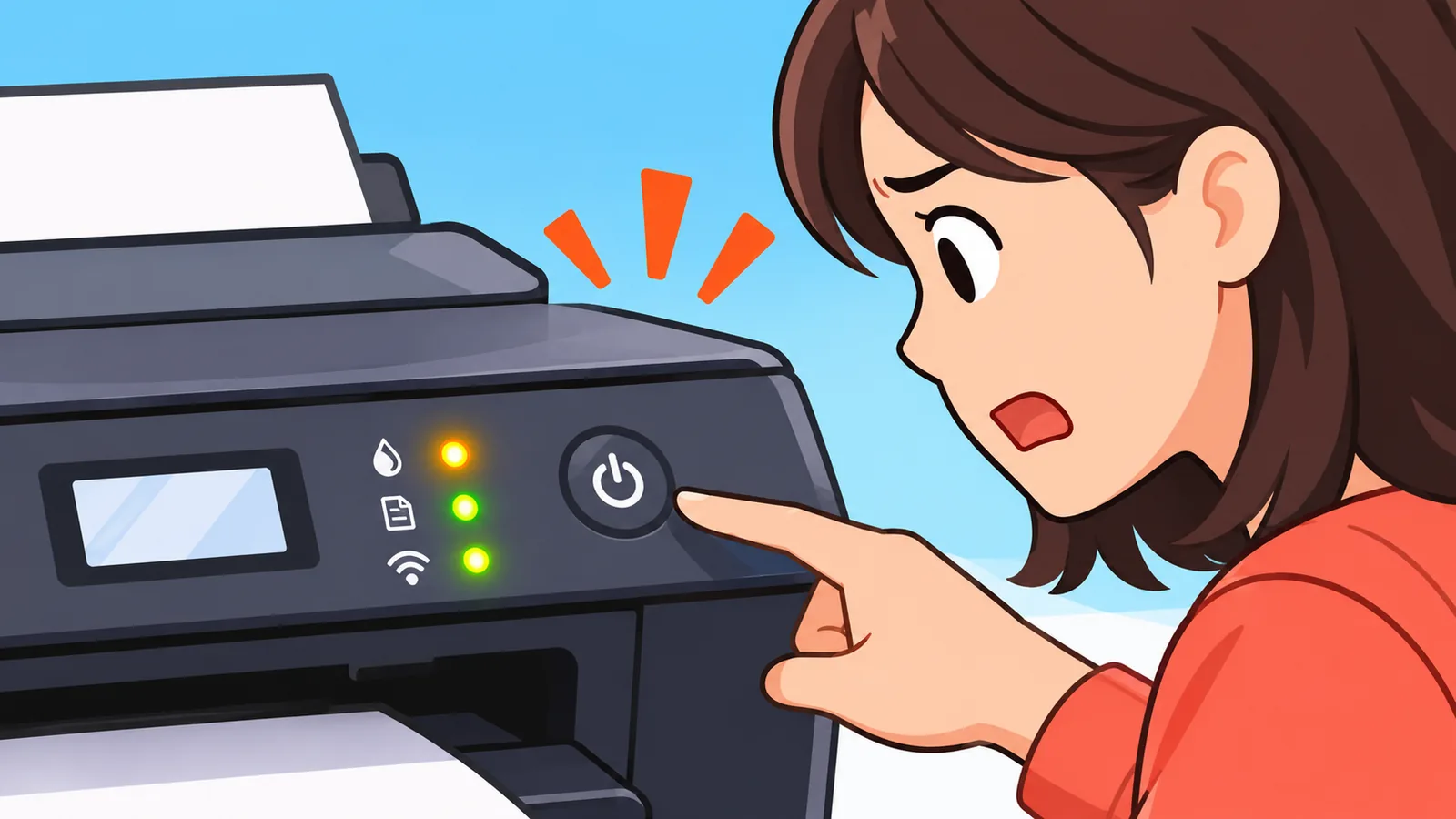
สั่งพิมพ์แล้วเครื่องเงียบกริบ หรือขึ้นสถานะออฟไลน์ทั้งที่เปิดเครื่องอยู่ ใครเจอแบบนี้ก็คงหงุดหงิดไม่น้อย ก่อนจะรื้อติดตั้งไดรเวอร์ใหม่หรือส่งซ่อม ลองไล่เช็กตามอาการด้านล่างนี้ก่อน เพราะหลายเรื่องแก้ได้เองในไม่กี่นาที
บทความนี้อ้างอิงเอกสารสนับสนุนของ Brother สำหรับรุ่น DCP-T420W โดยตรง ใช้กับผู้ที่เจอปัญหาพิมพ์ไม่ออก ขึ้นออฟไลน์ ต่อ Wi-Fi ไม่ติด งานพิมพ์มีเส้นขาว หรือกระดาษไม่เข้า แต่ละหัวข้อเริ่มด้วยคำตอบสั้นๆ แล้วค่อยลงรายละเอียด ผลที่ได้อาจต่างกันไปตามสภาพเครื่องและสภาพแวดล้อมของแต่ละคน
สรุปที่ควรรู้ก่อนเริ่ม
- พิมพ์รายงาน WLAN ได้โดยกดปุ่ม Wi-Fi กับปุ่มหยุดพร้อมกัน แล้วกดปุ่ม Wi-Fi อีกครั้ง
- รหัสผิดพลาด TS-02 เกี่ยวข้องกับการที่เครื่องหาเราเตอร์ไม่พบ
- อุณหภูมิแวดล้อมที่ Brother แนะนำสำหรับรุ่นนี้คือ 20-33 องศาเซลเซียส
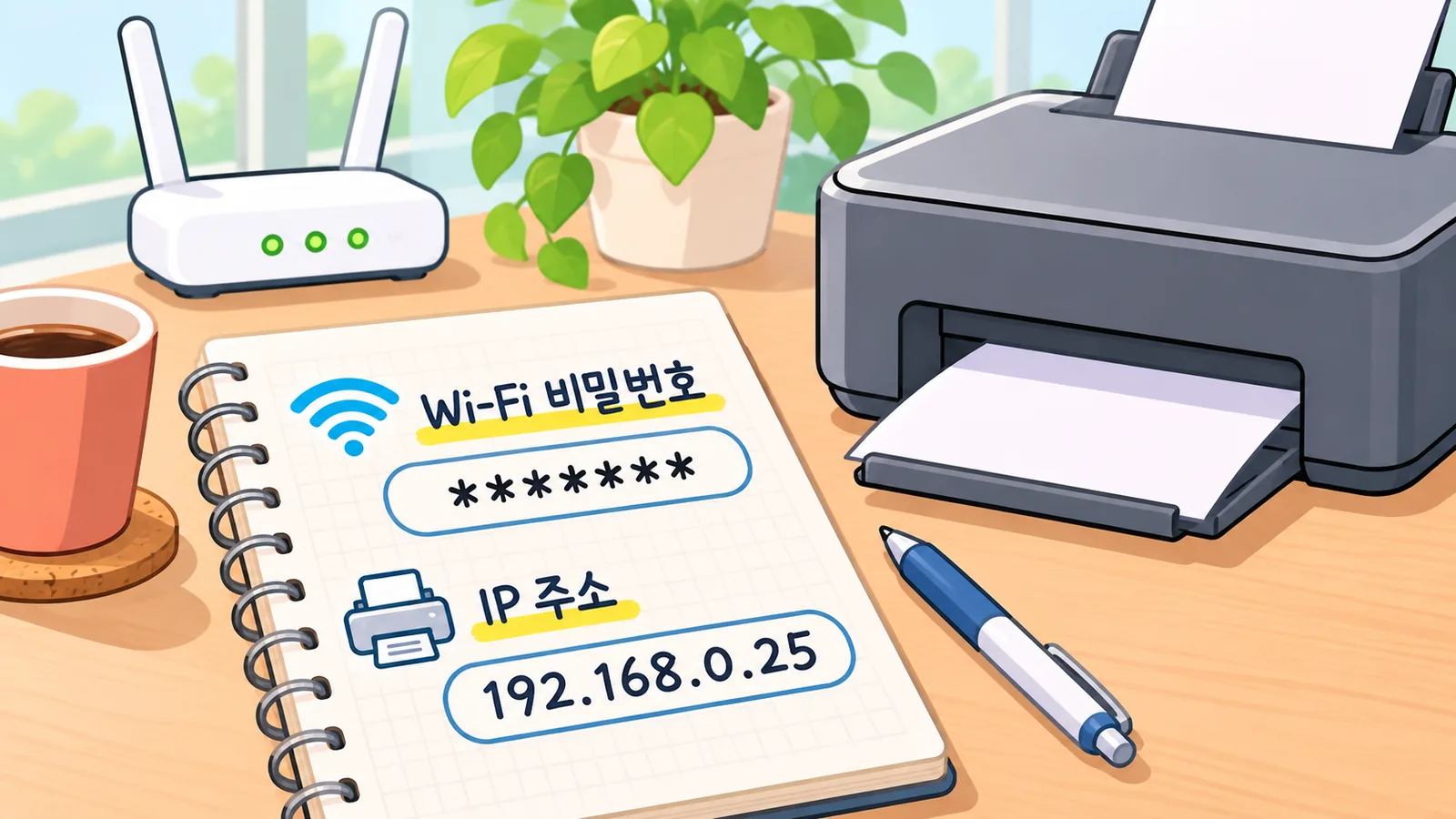
- การรีเซ็ตเครือข่ายจะลบรหัสผ่านและค่า IP ของเครื่อง จึงควรจดไว้ก่อน
เครื่องพิมพ์ Brother DCP-T420W ไม่ทำงานเลย ต้องเช็กอะไรก่อน
ให้ดูสามอย่างตามลำดับ คือไฟ LED แจ้งข้อผิดพลาด ไดรเวอร์ที่เลือกว่าตรงรุ่นหรือไม่ และเครื่องอยู่ในสถานะออนไลน์หรือเปล่า นี่คือลำดับที่ Brother แนะนำสำหรับกรณีที่เครื่องไม่พิมพ์
อย่าเพิ่งข้ามไปแก้เรื่องเครือข่าย เพราะต้นเหตุหลายครั้งอยู่ที่จุดพื้นฐานเหล่านี้
ไฟ LED บนเครื่องบอกอะไร
ถ้ามีไฟแจ้งข้อผิดพลาดติดหรือกะพริบ ให้แก้ข้อผิดพลาดนั้นก่อนสั่งพิมพ์ใหม่ เพราะเครื่องที่ยังมีข้อผิดพลาดค้างอยู่จะไม่รับงานพิมพ์ตามปกติ
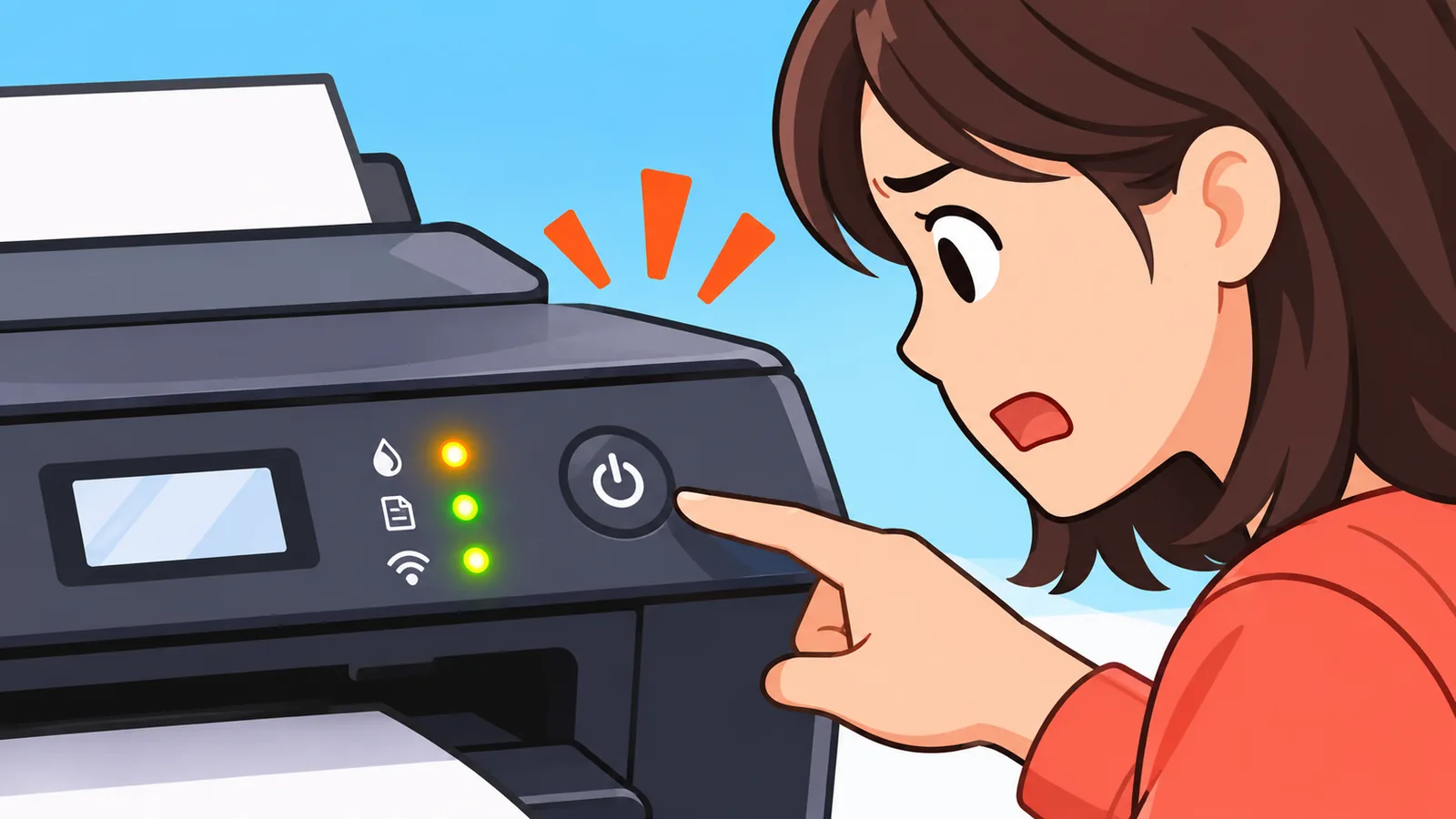
เลือกไดรเวอร์ถูกรุ่นหรือยัง
เปิดหน้าต่างพิมพ์ของโปรแกรมที่ใช้ แล้วดูชื่อเครื่องพิมพ์ที่เลือกอยู่ ถ้าในคอมพิวเตอร์มีเครื่องพิมพ์หลายตัว หรือมีตัวเลือกบันทึกเป็น PDF เป็นค่าเริ่มต้น งานพิมพ์อาจถูกส่งไปผิดที่ได้ ให้เลือกไดรเวอร์ของ DCP-T420W และตรวจว่าเครื่องอยู่ในสถานะออนไลน์
DCP-T420W ขึ้นออฟไลน์หรือหยุดชั่วคราวบน Windows แก้อย่างไร
ให้ล้างงานพิมพ์ค้างในคิว แล้วปลดสถานะออฟไลน์หรือหยุดชั่วคราวจากเมนูคิวเครื่องพิมพ์ Brother ระบุว่างานเก่าที่ค้างอยู่อาจขวางงานใหม่ได้
- เปิดคิวเครื่องพิมพ์ของ DCP-T420W บน Windows
- ดูว่ามีเอกสารค้างอยู่หรือไม่ และยกเลิกงานที่ไม่ต้องการ
- ในเมนูของคิว ตรวจว่าเครื่องไม่ได้อยู่ในสถานะออฟไลน์หรือหยุดชั่วคราว หากเป็นเช่นนั้นให้ปลดสถานะนั้น
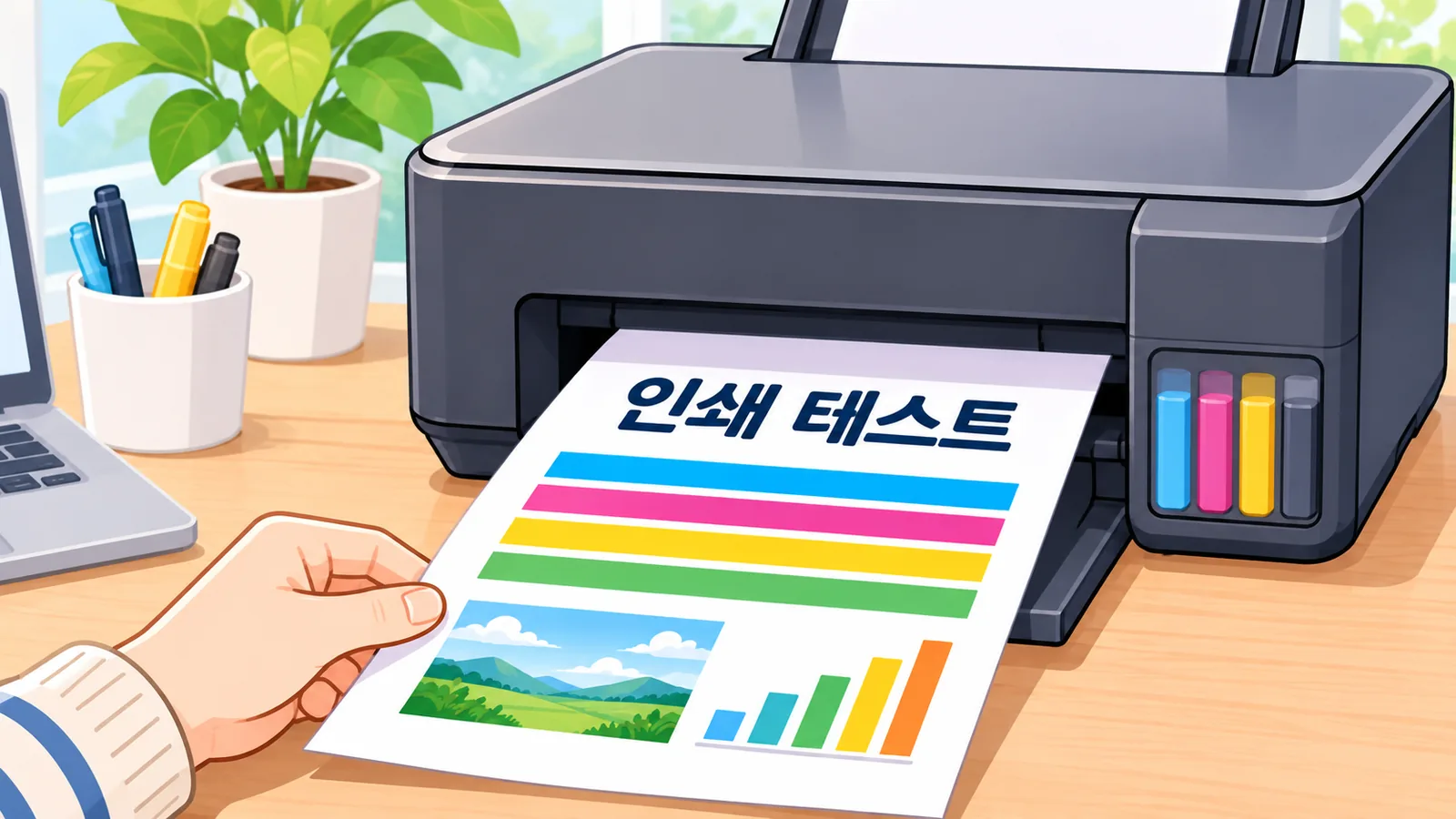
- สั่งพิมพ์ทดสอบหนึ่งหน้า
มีข้อควรระวังหนึ่งข้อ ก่อนกดยกเลิกให้ดูก่อนว่าเอกสารในคิวยังจำเป็นหรือไม่ เพราะงานที่ถูกยกเลิกต้องสั่งพิมพ์ใหม่ทั้งหมด

DCP-T420W เชื่อมต่อ Wi-Fi ไม่ได้ ตรวจจากรายงาน WLAN อย่างไร
ให้พิมพ์รายงาน WLAN ออกมาดูรหัสผิดพลาด ซึ่งช่วยบอกได้ว่าปัญหาอยู่ที่ขั้นตอนไหนของการเชื่อมต่อ
บน DCP-T420W ให้กดปุ่ม Wi-Fi กับปุ่มหยุดพร้อมกัน แล้วกดปุ่ม Wi-Fi อีกครั้ง เครื่องจะพิมพ์รายงานพร้อมรหัสผิดพลาดออกมา ตามที่ Brother ระบุไว้ในคู่มือเครือข่ายไร้สาย
รหัส TS-02 หมายถึงอะไร
TS-02 เกี่ยวข้องกับการที่เครื่องหาเราเตอร์ไม่พบ Brother แนะนำให้ทำสามอย่าง คือรีสตาร์ตเราเตอร์ ย้ายเครื่องพิมพ์เข้าใกล้เราเตอร์ขณะตั้งค่า และตรวจว่าพิมพ์ชื่อเครือข่าย (SSID) กับข้อมูลความปลอดภัยถูกต้อง
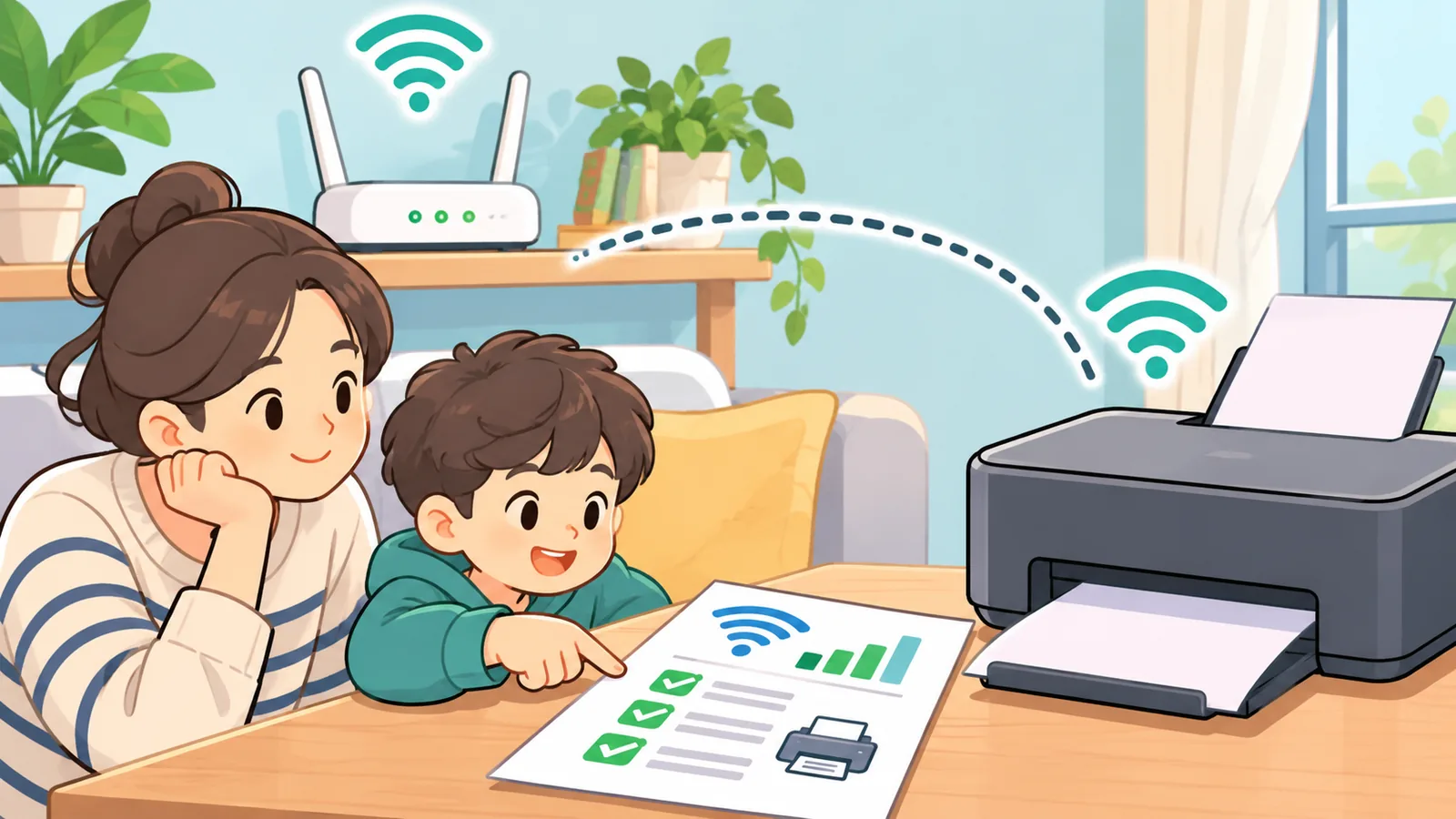
เราเตอร์ของคุณตั้งเป็นคลื่นความถี่ไหน
เอกสารของ Brother ระบุว่ารุ่นนี้อาจไม่รองรับ SSID แบบ 5GHz จึงให้ตั้งเราเตอร์เป็น 2.4GHz หรือโหมดผสม 2.4/5GHz ถ้าเราเตอร์ที่บ้านแยกชื่อสองคลื่น ลองเลือกชื่อของคลื่น 2.4GHz
ข้อนี้เป็นจุดที่ควรตรวจ ไม่ได้แปลว่าเป็นสาเหตุของทุกกรณี หากเครื่องอยู่ใกล้เราเตอร์และตั้งค่าถูกต้องแล้วแต่ยังต่อไม่ได้ ให้ดูรหัสผิดพลาดในรายงานเป็นหลัก
งานพิมพ์จาง มีเส้นขาว หรือคุณภาพไม่ดี ตรวจอะไรได้บ้าง
เริ่มจากการตั้งค่าชนิดกระดาษ สภาพและการเก็บหมึก กระดาษที่ใช้ และหมึกแท้ของ Brother ที่ตรงรุ่น เพราะ Brother ระบุให้ตรวจสี่อย่างนี้เมื่อคุณภาพงานพิมพ์ไม่ดี

🛒 สินค้าแนะนำ
- ชนิดกระดาษในไดรเวอร์ตรงกับกระดาษที่ใส่จริงหรือไม่
- หมึกอยู่ในสภาพดีและเก็บอย่างถูกวิธีหรือไม่
- ใช้กระดาษที่ Brother แนะนำหรือไม่
- ใช้หมึกแท้ของ Brother ที่ตรงกับรุ่นหรือไม่
อีกเรื่องที่มักถูกมองข้ามคืออุณหภูมิห้อง Brother ระบุช่วงอุณหภูมิแวดล้อมที่แนะนำของรุ่นนี้ไว้ที่ 20-33 องศาเซลเซียส
เมื่อไหร่ควรทำความสะอาดหัวพิมพ์
ให้ทำเมื่อเห็นเส้นขาวบนงานพิมพ์ Brother แนะนำให้ทำความสะอาดหัวพิมพ์ แล้วตรวจการจัดแนวการพิมพ์ต่อ
ควรจำไว้ว่าการทำความสะอาดหัวพิมพ์ใช้หมึก จึงไม่ควรทำพร่ำเพรื่อ ให้ทำตามขั้นตอนในคู่มือของ Brother เมื่อมีอาการจริงเท่านั้น
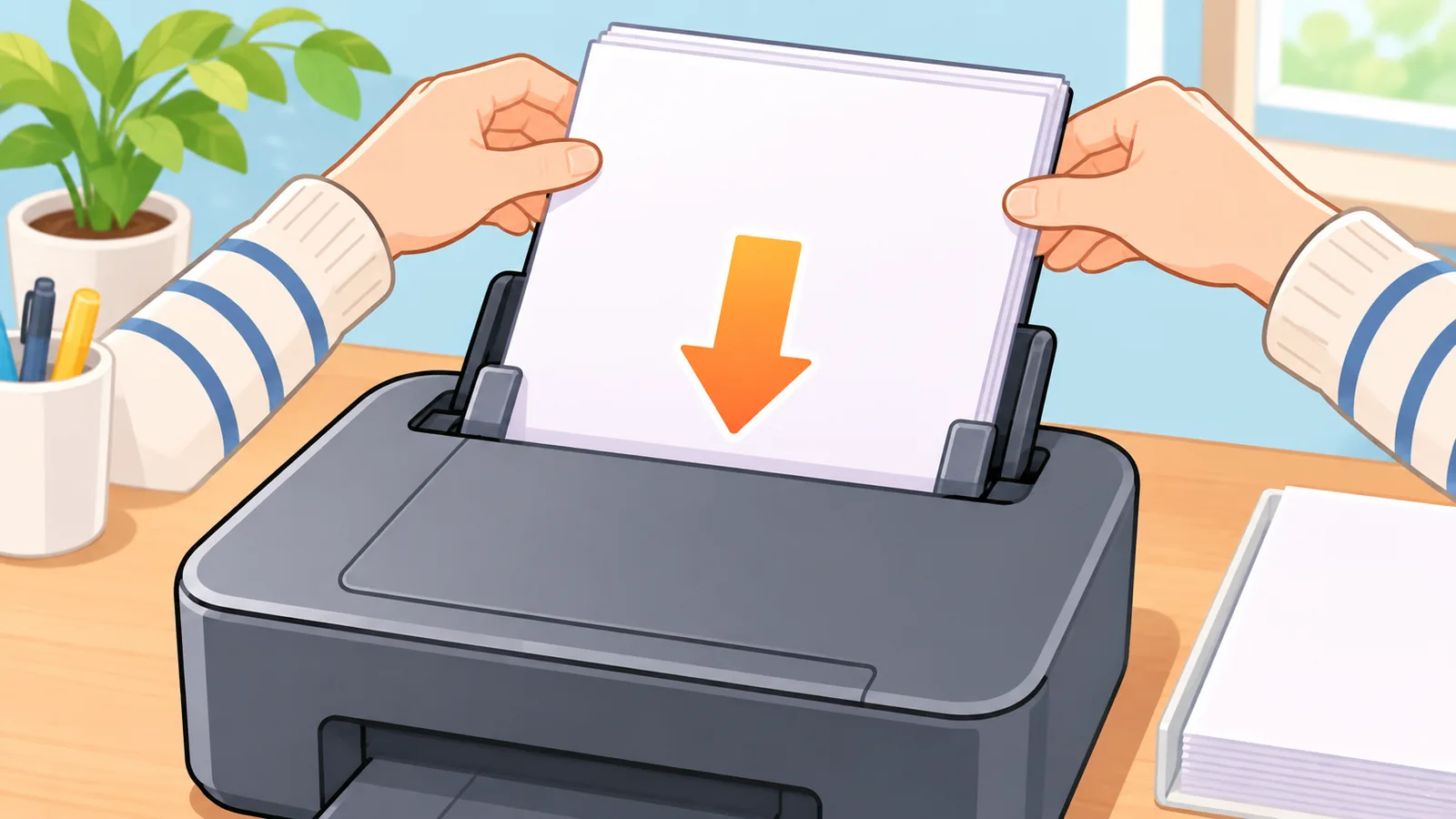
กระดาษไม่เข้าหรือดึงทีละหลายแผ่น แก้อย่างไร
ให้ตรวจการวางกระดาษและฝาปิดด้านหลังก่อน ส่วนกรณีดึงหลายแผ่นพร้อมกัน ให้นำกระดาษออกมาสลัดให้คลายแล้วใส่ใหม่
ถ้ากระดาษไม่เข้าเครื่อง Brother แนะนำให้ตรวจตามนี้
- ดันถาดกระดาษเข้าสุดหรือยัง
- ฝาปิดช่องเคลียร์กระดาษติดด้านหลังปิดสนิทหรือไม่
- วางกระดาษให้ตรงและเรียบเสมอกันหรือไม่
- หากยังไม่เข้า ให้พิจารณาทำความสะอาดลูกกลิ้งป้อนกระดาษ
ถ้าเครื่องดึงกระดาษทีละหลายแผ่น ให้นำกระดาษออกมาสลัดให้คลายก่อนใส่ใหม่ และอย่าดันกระดาษลึกเกินไป
หากกระดาษติดค้างอยู่ภายในเครื่อง Brother Global Support มีวิดีโอสาธิตวิธีแก้กระดาษติดสำหรับหลายรุ่น รวมถึง DCP-T420W ซึ่งดูประกอบได้ในรายการอ้างอิงท้ายบทความ
ก่อนติดตั้งไดรเวอร์ใหม่หรือรีเซ็ตเครื่อง ควรรู้อะไร
รีเซ็ตมีสองแบบที่ผลต่างกันมาก คือรีเซ็ตเครือข่ายที่ล้างค่าเซิร์ฟเวอร์พิมพ์ กับรีเซ็ตทุกการตั้งค่าที่คืนค่าโรงงานทั้งเครื่อง ควรลองข้อก่อนหน้าให้ครบก่อนใช้ตัวเลือกเหล่านี้
| หัวข้อ | รีเซ็ตเครือข่าย | รีเซ็ตทุกการตั้งค่า |
|---|---|---|
| สิ่งที่ถูกล้าง | ค่าเซิร์ฟเวอร์พิมพ์ รวมรหัสผ่านและ IP | การตั้งค่าของเครื่องทั้งหมด |
| ใช้เมื่อไหร่ | ต้องการเริ่มตั้งค่าเครือข่ายใหม่ | Brother แนะนำเมื่อจะกำจัดเครื่อง |
| ควรทำก่อนรีเซ็ต | จดรหัสผ่านและค่า IP ไว้ | จดค่าที่ตั้งไว้ซึ่งยังต้องใช้ |
ถ้าอยากดูคำตอบของปัญหาอื่นเพิ่ม หน้าคำถามที่พบบ่อยของรุ่น DCP-T420W บนเว็บไซต์ Brother แยกหัวข้อไว้ชัดเจน ทั้งเครือข่าย USB การพิมพ์จากมือถือ คุณภาพงานพิมพ์ และปัญหาการพิมพ์ทั่วไป
สรุปและขั้นตอนที่ทำได้วันนี้
ให้ไล่ตามอาการ ถ้าพิมพ์ไม่ออกให้ดูไฟ LED ไดรเวอร์ และคิวพิมพ์ก่อน ถ้าต่อ Wi-Fi ไม่ได้ให้ดูรายงาน WLAN ส่วนอาการเส้นขาวหรือกระดาษไม่เข้าก็มีจุดตรวจของตัวเอง และรีเซ็ตให้เก็บไว้เป็นทางเลือกท้ายสุด
ขั้นตอนที่ทำได้ทันทีวันนี้คือเปิดคิวพิมพ์บน Windows ล้างงานที่ค้างอยู่ แล้วสั่งพิมพ์ทดสอบหนึ่งหน้า ถ้ายังไม่ได้ผล ให้พิมพ์รายงาน WLAN แล้วดูรหัสผิดพลาด ถ้าลองครบแล้วยังไม่หาย ควรติดต่อศูนย์บริการของ Brother เพื่อให้ช่างตรวจเครื่อง ตอนนี้เครื่องของคุณติดอยู่ที่อาการไหนมากที่สุด

อยากได้เคล็ดลับดูแลอุปกรณ์ไอทีและแก้ปัญหาเครื่องใช้ในบ้านเพิ่มเติม แวะไปอ่านต่อได้ที่ Atovia
คำถามที่พบบ่อย
DCP-T420W ขึ้นออฟไลน์ ทำอย่างไร
เปิดคิวเครื่องพิมพ์บน Windows แล้วปลดสถานะออฟไลน์หรือหยุดชั่วคราวจากเมนู พร้อมล้างงานพิมพ์ที่ค้างอยู่ จากนั้นทดสอบพิมพ์หนึ่งหน้า
พิมพ์รายงาน WLAN ได้อย่างไร
กดปุ่ม Wi-Fi กับปุ่มหยุดพร้อมกัน แล้วกดปุ่ม Wi-Fi อีกครั้ง รายงานที่ออกมามีรหัสผิดพลาดไว้ใช้วินิจฉัย
รีเซ็ตเครือข่ายจะกระทบอะไรบ้าง
จะคืนค่าเซิร์ฟเวอร์พิมพ์เป็นค่าโรงงาน รวมถึงรหัสผ่านและค่า IP จึงต้องตั้งค่าเครือข่ายใหม่หลังรีเซ็ต
แหล่งอ้างอิง
- Brother, FAQs & Troubleshooting | DCP-T420W – ยืนยันว่าหัวข้อแก้ปัญหาของรุ่นนี้แยกเป็นเครือข่าย USB การพิมพ์จากมือถือ คุณภาพงานพิมพ์ และปัญหาทั่วไป
- Brother, Paper Handling and Printing Problems – ยืนยันขั้นตอนเมื่อพิมพ์ไม่ออก คุณภาพงานพิมพ์ เส้นขาว อุณหภูมิที่แนะนำ และปัญหาการป้อนกระดาษ
- Brother, The printer status is Offline or Paused – ยืนยันวิธีปลดสถานะออฟไลน์หรือหยุดชั่วคราวและการจัดการคิวพิมพ์
- Brother, Wireless Network Settings / Wireless LAN Report Error Codes / Reset Your Machine (PDF) – ยืนยันวิธีพิมพ์รายงาน WLAN ความหมายของ TS-02 เรื่อง 2.4GHz และผลของการรีเซ็ตแต่ละแบบ
- Brother Global Support, Printer Jam or Paper Jam (วิดีโอ) – วิดีโอแนะนำการแก้กระดาษติดสำหรับหลายรุ่น รวมถึง DCP-T420W
ลองใช้เครื่องมือฟรีของ Atovia สำหรับหัวข้อนี้ →
การอ้างอิงบทความนี้
แหล่งที่มา: Atovia (Atovia). https://atovia.kr