⚠️ หน้านี้เชื่อมต่อคุณกับพันธมิตรและตลาดพันธมิตรของ Atovia เราอาจได้รับค่าคอมมิชชันจากพันธมิตรสำหรับกิจกรรมที่ทำผ่านลิงก์เหล่านี้ ข้อเสนอส่วนลดอาจเปลี่ยนแปลงได้ตลอดเวลาตามนโยบาย! มั่นใจได้ว่าไม่มีค่าใช้จ่ายเพิ่มเติมสำหรับคุณ! เราหวังว่านี่จะช่วยประหยัดเวลาของคุณในการค้นหาสินค้าที่เหมาะสม!
เคยปิดแท็บไปแล้วนึกขึ้นได้ว่าต้องกลับไปอ่านหน้าเดิมหรือไม่ บทความนี้พาทำตามทีละขั้นตอนเพื่อเปิดดูและจัดการประวัติใน Safari บน Mac ให้เสร็จภายในไม่กี่นาที ตั้งแต่การเปิดดู ค้นหา ลบ ล้างตามช่วงเวลา ไปจนถึงการดูข้ามอุปกรณ์ผ่าน iCloud
- ประวัติใน Safari คืออะไร และเก็บอะไรไว้บ้าง
- วิธีเปิดดูประวัติจากเมนู History
- แป้นพิมพ์ลัดสำหรับเปิดประวัติอย่างรวดเร็ว
- วิธีค้นหารายการในประวัติ
- วิธีลบประวัติเว็บไซต์ทีละรายการ
- วิธีล้างประวัติทั้งหมดหรือตามช่วงเวลา
- วิธีกู้หน้าเว็บที่เพิ่งปิดไปและเปิดแท็บล่าสุดอีกครั้ง
- วิธีดูประวัติข้ามอุปกรณ์ผ่าน iCloud
- เปรียบเทียบ: ดูประวัติแบบปกติ กับแบบส่วนตัว (Private Browsing)
- ปัญหาที่พบบ่อยและวิธีแก้ไข
- คำถามที่พบบ่อย (FAQ)
- เปิดประวัติได้จากเมนู History ที่แถบเมนูด้านบนของ Mac
- ใช้แป้นพิมพ์ลัด Command + Y เพื่อเปิดหน้าประวัติทั้งหมดได้ทันที
- ลบประวัติได้ทั้งแบบรายการเดียวและแบบล้างตามช่วงเวลา
- เมื่อเปิดใช้ iCloud ประวัติจะซิงค์ข้ามเครื่อง Apple ที่ล็อกอินด้วยบัญชี Apple เดียวกัน
- หน้าต่างส่วนตัว (Private Browsing) ไม่บันทึกประวัติการเข้าชม
ประวัติใน Safari คืออะไร และเก็บอะไรไว้บ้าง
ประวัติ (History) คือรายการเว็บไซต์ที่คุณเคยเปิดใน Safari จัดเรียงตามวันและเวลา ช่วยให้กลับไปยังหน้าเดิมได้โดยไม่ต้องจำที่อยู่เว็บ
ตัวอย่างสถานการณ์: จำชื่อเว็บไม่ได้ แต่จำได้ว่าเปิดอ่านเมื่อวาน คุณก็เปิดประวัติแล้วเลื่อนหาตามวันได้ทันที
ข้อควรรู้ด้านความเป็นส่วนตัว: ประวัติบอกได้ว่าคุณเปิดเว็บใดบ้าง หากใช้เครื่องร่วมกับผู้อื่น ควรตรวจและลบรายการที่ไม่ต้องการให้ผู้อื่นเห็น
วิธีเปิดดูประวัติจากเมนู History
- เปิดแอป Safari บน Mac
- คลิกเมนู History บนแถบเมนูด้านบนของหน้าจอ
- เลือก Show All History เพื่อดูรายการทั้งหมด หรือเลือกรายการเว็บที่แสดงในเมนูโดยตรงเพื่อเปิดหน้านั้น
ข้อสังเกต: รายการที่แสดงในเมนู History เป็นเพียงบางส่วนล่าสุด หากต้องการดูย้อนหลังมากกว่านั้นให้เลือก Show All History
แป้นพิมพ์ลัดสำหรับเปิดประวัติอย่างรวดเร็ว
- Command + Y : เปิดหน้าประวัติทั้งหมด
- Command + Shift + T : เปิดแท็บที่เพิ่งปิดอีกครั้ง

เคล็ดลับการจำ: Y มาจาก “history” ในความหมายของการย้อนดู ส่วน T มาจาก “tab” ลองฝึกใช้สองคำสั่งนี้สลับกันสักสองสามครั้ง ก็จะเปิดประวัติได้เร็วกว่าการคลิกเมนู
วิธีค้นหารายการในประวัติ
- กด Command + Y เพื่อเปิดหน้าประวัติ
- คลิกช่องค้นหาที่มุมขวาบนของหน้าประวัติ
- พิมพ์ชื่อเว็บไซต์หรือคำที่อยู่ในชื่อหน้าเว็บ แล้วดูผลลัพธ์ที่ปรากฏ
หากจำคำค้นไม่ได้ ให้จำวันที่คร่าว ๆ แล้วเลื่อนหาตามวัน เช่น จำได้ว่าเปิดอ่านเมื่อต้นสัปดาห์ ก็เลื่อนไปยังกลุ่มรายการของวันนั้น

วิธีลบประวัติเว็บไซต์ทีละรายการ
- เปิดหน้าประวัติด้วย Command + Y
- คลิกขวาที่รายการที่ต้องการลบ
- เลือก Delete
หากต้องการลบหลายรายการพร้อมกัน ให้กดค้าง Command เพื่อเลือกทีละรายการ หรือกดค้าง Shift เพื่อเลือกเป็นช่วง แล้วคลิกขวาเลือก Delete วิธีนี้เหมาะเมื่อต้องการลบเฉพาะบางหน้า เช่น เว็บที่เปิดเพื่อหาของขวัญให้ผู้อื่น โดยไม่ต้องล้างทั้งหมด

วิธีล้างประวัติทั้งหมดหรือตามช่วงเวลา
- คลิกเมนู History บนแถบเมนู
- เลือก Clear History
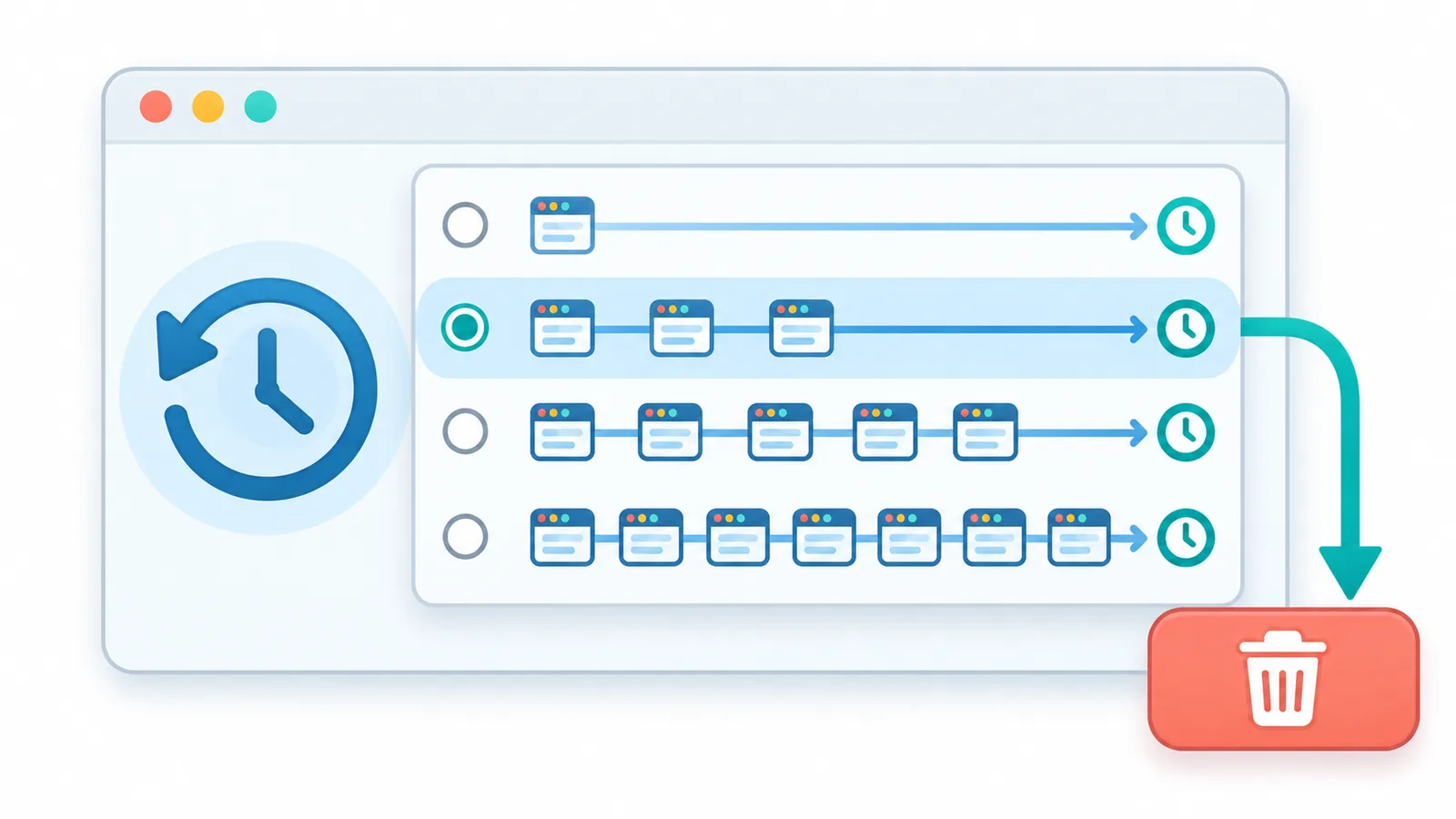
- เลือกช่วงเวลาที่ต้องการล้าง แล้วยืนยัน
ตัวเลือกช่วงเวลาที่พบได้ มีดังนี้

- ชั่วโมงล่าสุด
- วันนี้
- วันนี้และเมื่อวาน
- ประวัติทั้งหมด
คำเตือน: การล้างประวัติอาจล้างคุกกี้และข้อมูลเว็บไซต์ที่เกี่ยวข้องด้วย ทำให้ต้องล็อกอินเว็บบางแห่งใหม่ และหากเปิดซิงค์ iCloud ไว้ การล้างจะมีผลกับอุปกรณ์อื่นที่ใช้บัญชีเดียวกันด้วย
หมายเหตุ: หากมีการใช้โปรไฟล์ใน Safari หน้าต่างล้างประวัติอาจมีตัวเลือกเพิ่มเติม หน้าตาอาจต่างกันตามเวอร์ชัน macOS
🛒 สินค้าแนะนำ
หากไม่อยากล้างเอง สามารถปรับระยะเวลาที่ Safari เก็บประวัติได้ในการตั้งค่า Safari แท็บทั่วไป (General)
วิธีกู้หน้าเว็บที่เพิ่งปิดไปและเปิดแท็บล่าสุดอีกครั้ง
- คลิกเมนู History บนแถบเมนู
- เลือก Reopen Last Closed Tab เพื่อเปิดแท็บที่เพิ่งปิด หรือเลือก Reopen All Windows from Last Session เพื่อเปิดหน้าต่างทั้งหมดจากการใช้งานครั้งก่อน
เหมาะกับกรณีเผลอปิดแท็บผิด หรือปิด Safari โดยไม่ตั้งใจ ทางลัดคือ Command + Shift + T

วิธีดูประวัติข้ามอุปกรณ์ผ่าน iCloud
- เปิดการตั้งค่าระบบ แล้วไปที่ส่วน iCloud (ชื่อเมนูอาจต่างกันตามเวอร์ชัน macOS)
- เปิดการซิงค์ Safari
- ทำแบบเดียวกันบน iPhone หรือ iPad ที่ใช้บัญชี Apple เดียวกัน
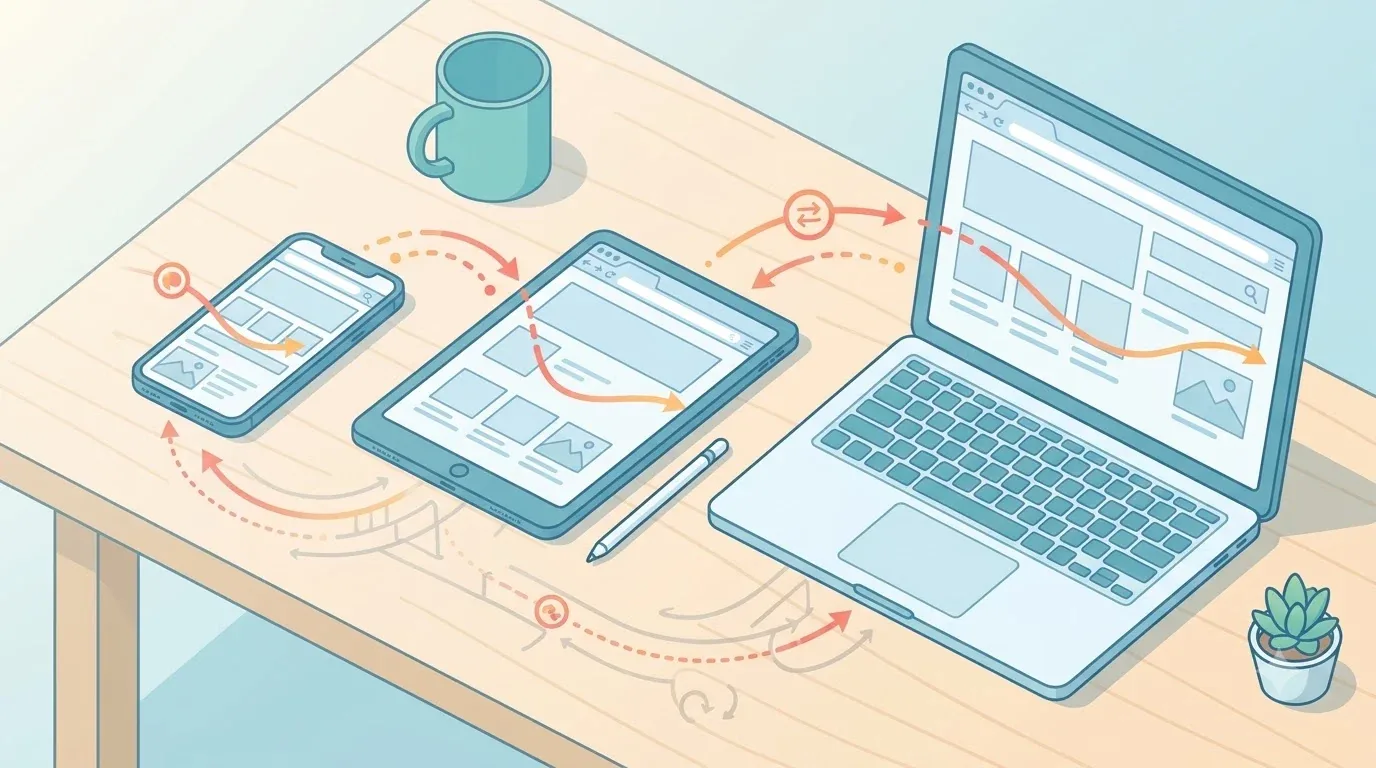
- ใน Safari ให้เปิดหน้าแท็บทั้งหมดเพื่อดูแท็บจากอุปกรณ์อื่น
เงื่อนไข: ต้องใช้บัญชี Apple เดียวกันทุกเครื่อง และเชื่อมต่ออินเทอร์เน็ต หากหน้าจอที่เห็นต่างจากที่อธิบาย ให้เทียบกับหน้าช่วยเหลือของ Apple

เปรียบเทียบ: ดูประวัติแบบปกติ กับแบบส่วนตัว (Private Browsing)
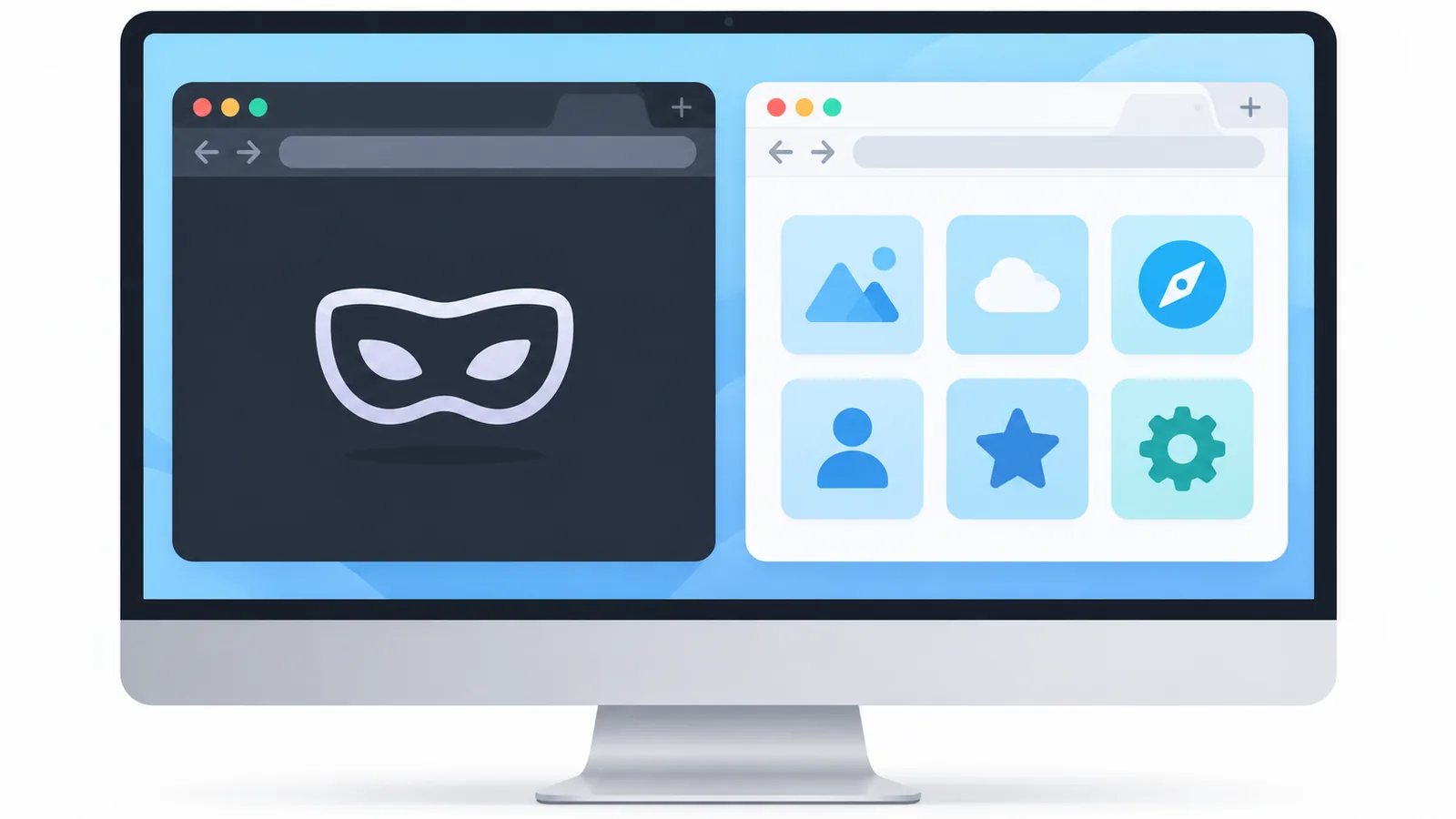
เปิดหน้าต่างส่วนตัวได้จากเมนู File แล้วเลือก New Private Window หรือกด Command + Shift + N
| หัวข้อเปรียบเทียบ | หน้าต่างปกติ | หน้าต่างส่วนตัว |
|---|---|---|
| การบันทึกประวัติ | บันทึกรายการเว็บที่เปิด | ไม่บันทึกประวัติการเข้าชม |
| การซิงค์ iCloud | ซิงค์ได้เมื่อเปิดใช้งาน | ไม่ซิงค์แท็บผ่าน iCloud |
| การเติมข้อมูลอัตโนมัติ | เก็บข้อมูลที่กรอกไว้ใช้ภายหลังได้ | ไม่เก็บข้อมูลที่กรอกไว้ใช้ภายหลัง |
| ความเหมาะสมกับการใช้งาน | ใช้งานทั่วไปที่ต้องการย้อนดูภายหลัง | เหมาะกับการเปิดเว็บที่ไม่ต้องการให้เหลือร่องรอยในเครื่อง |
ปัญหาที่พบบ่อยและวิธีแก้ไข
ประวัติไม่แสดงหรือหายไป
อาจเกิดจากการเปิดเว็บในหน้าต่างส่วนตัว หรือตั้งให้ Safari ลบรายการประวัติอัตโนมัติไว้ ให้ตรวจการตั้งค่า Safari แท็บทั่วไป
ประวัติไม่ซิงค์ข้ามอุปกรณ์
ตรวจว่าทุกเครื่องใช้บัญชี Apple เดียวกัน เปิดการซิงค์ Safari ใน iCloud แล้ว และเชื่อมต่ออินเทอร์เน็ต
ปุ่ม Clear History กดไม่ได้
อาจเกิดจากข้อจำกัดเนื้อหาและความเป็นส่วนตัวในเวลาหน้าจอ หรือการตั้งค่าที่จัดการโดยองค์กร ให้ตรวจสอบการตั้งค่าเหล่านี้

คำถามที่พบบ่อย (FAQ)
Safari เก็บประวัติไว้นานแค่ไหน
ปรับได้ในการตั้งค่า Safari แท็บทั่วไป ตามช่วงเวลาที่ตัวเลือกในเครื่องของคุณมีให้เลือก
ตั้งให้ล้างประวัติอัตโนมัติได้หรือไม่
ได้ โดยตั้งค่าการลบรายการประวัติอัตโนมัติในการตั้งค่า Safari แท็บทั่วไป
ลบประวัติแล้วกู้คืนได้หรือไม่
ควรตรวจดูรายการก่อนลบเสมอ เพราะไม่มีวิธีกู้คืนที่รับประกันได้ หากเคยสำรองเครื่องด้วย Time Machine อาจมีข้อมูลเก่าในสำเนาสำรอง แต่ไม่ยืนยันว่ากู้ได้ทุกครั้ง

ดูประวัติใน Safari บน Mac กับ iPhone ต่างกันอย่างไร
หลักการเหมือนกัน ต่างกันที่หน้าตาและตำแหน่งเมนู บน Mac ใช้เมนู History บนแถบเมนูหรือกด Command + Y ส่วนบน iPhone เข้าจากปุ่มบุ๊กมาร์กในแอป Safari
สรุป: เปิดประวัติด้วยเมนู History หรือ Command + Y ค้นหาด้วยช่องค้นหา ลบทีละรายการด้วยการคลิกขวา หรือล้างตามช่วงเวลาจาก Clear History และอย่าลืมว่าเมื่อเปิด iCloud การล้างประวัติจะมีผลกับอุปกรณ์อื่นด้วย
- หน้าช่วยเหลือ Safari บน Mac ของ Apple (support.apple.com)
- หน้าช่วยเหลือการตั้งค่า iCloud สำหรับ Safari ของ Apple (support.apple.com)
ต้องการเปรียบเทียบและคู่มือการซื้อเพิ่มเติมไหม