⚠️ หน้านี้เชื่อมต่อคุณกับพันธมิตรและตลาดพันธมิตรของ Atovia เราอาจได้รับค่าคอมมิชชันจากพันธมิตรสำหรับกิจกรรมที่ทำผ่านลิงก์เหล่านี้ ข้อเสนอส่วนลดอาจเปลี่ยนแปลงได้ตลอดเวลาตามนโยบาย! มั่นใจได้ว่าไม่มีค่าใช้จ่ายเพิ่มเติมสำหรับคุณ! เราหวังว่านี่จะช่วยประหยัดเวลาของคุณในการค้นหาสินค้าที่เหมาะสม!
เปิดเครื่องแล้วค้างที่หน้าจอซ่อมแซม หรือเข้า Windows ไม่ได้เลย แล้วไปเจอคำแนะนำให้พิมพ์คำสั่งใน Command Prompt (CMD) ก่อนจะลงมือ มีเรื่องหนึ่งที่ควรรู้ก่อน คือ Startup Repair ไม่ได้เปิดด้วยคำสั่งเดียวใน CMD แต่เป็นเมนูในสภาพแวดล้อมกู้คืนของ Windows
ถ้าเครื่อง Windows 11 ของคุณบูตไม่ขึ้น บทความนี้จะพาไล่ตั้งแต่การเข้าเมนูกู้คืน การตรวจไดรฟ์ที่ติดตั้ง Windows ไปจนถึงการเลือกคำสั่งให้ตรงกับอาการ และเมื่อซ่อมไม่สำเร็จควรไปดูอะไรต่อ ผลที่ได้อาจต่างกันไปในแต่ละเครื่อง
- Startup Repair อยู่ในเมนู Troubleshoot > Advanced options ของสภาพแวดล้อมกู้คืน (WinRE) ไม่มีคำสั่งเดียวใน CMD ที่เปิดมันได้
- บูตจากสื่อติดตั้ง Windows แล้วกด Shift+F10 จะเปิด Command Prompt ได้
- ใน WinRE ตัวอักษรไดรฟ์อาจไม่ตรงกับปกติ ต้องตรวจก่อนรันคำสั่งทุกครั้ง
- เครื่องที่เข้ารหัสด้วย BitLocker อาจถูกขอรหัสกู้คืนระหว่างซ่อม
Startup Repair เปิดจาก CMD ได้หรือไม่
ไม่ได้ เพราะ Startup Repair เป็นเครื่องมือซ่อมอัตโนมัติที่มากับสภาพแวดล้อมกู้คืนของ Windows (Windows Recovery Environment หรือ WinRE) และเลือกเปิดจากเมนู Troubleshoot > Advanced options > Startup Repair ตามที่ Microsoft Support อธิบายไว้ในหน้า Startup Repair
เครื่องมือนี้จะวินิจฉัยและพยายามซ่อมปัญหาการเริ่มต้นทั่วไปให้เอง จึงควรเป็นด่านแรกเสมอ ส่วน Command Prompt เหมาะกับกรณีที่ซ่อมอัตโนมัติไม่พอ และคุณพอรู้ว่าอาการเป็นแบบใด
เข้าสภาพแวดล้อมกู้คืนและเปิด Command Prompt ได้อย่างไร
มีสามทางเข้า WinRE คือให้เครื่องเข้าเอง เปิดจากหน้า Settings หรือบูตจาก USB ติดตั้ง Windows แล้วเปิด CMD ด้วยการกด Shift+F10 ซึ่งเป็นวิธีที่ Microsoft Learn ระบุไว้สำหรับสื่อติดตั้ง
เครื่องยังเข้า Windows ได้อยู่ใช่ไหม
ถ้ายังเข้าได้ ให้ไปที่ Settings > System > Recovery > Advanced startup แล้วกด Restart now ตามที่ Microsoft Support อธิบายไว้ในหน้า Windows recovery environment เครื่องจะรีสตาร์ตเข้าเมนูกู้คืนทันที
เครื่องบูตไม่ขึ้นเลยทำอย่างไร
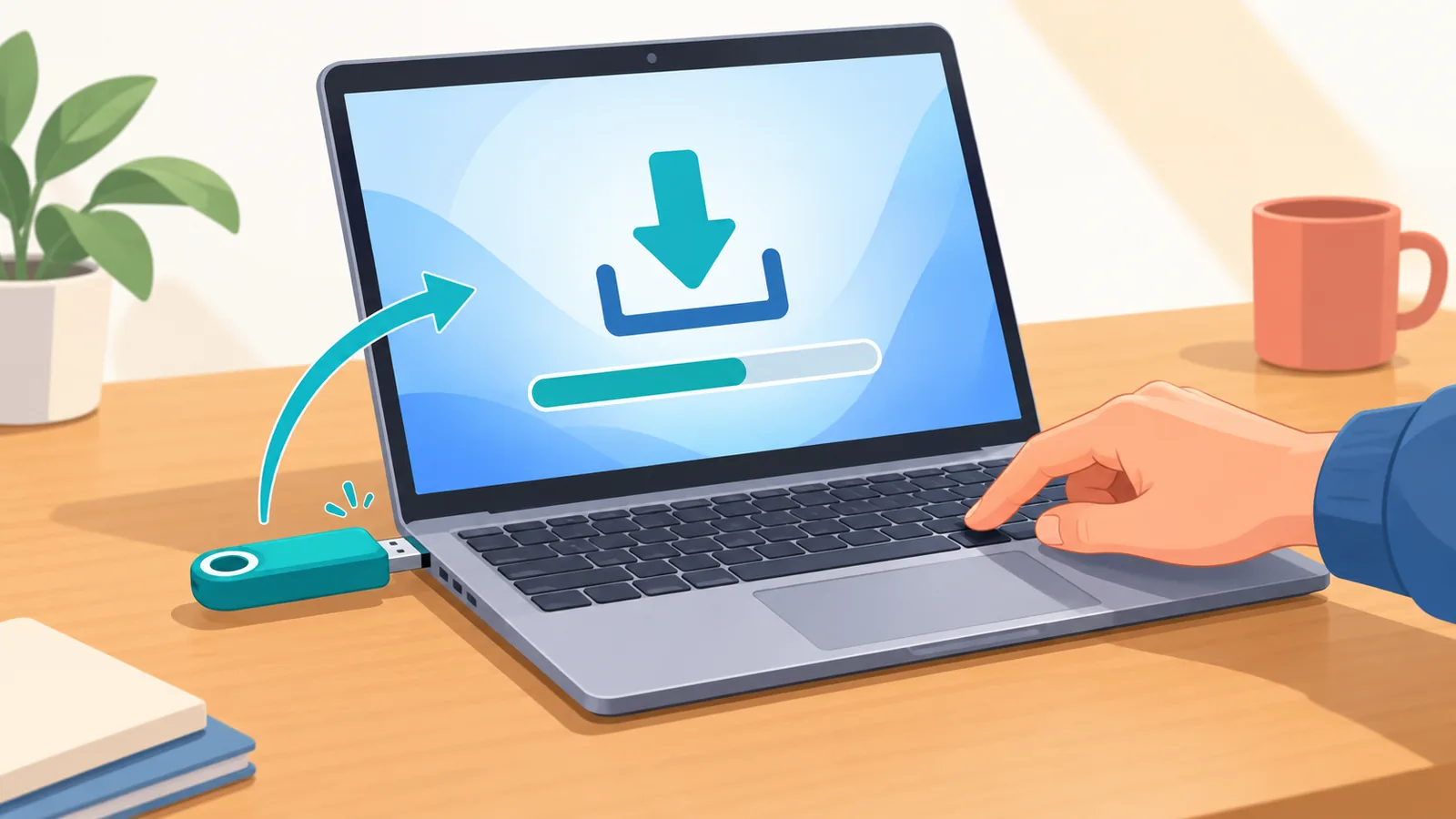
WinRE อาจเปิดขึ้นเองหลังจากเครื่องเริ่มระบบไม่สำเร็จหลายครั้งติดกัน หากไม่เปิดเอง ให้บูตจาก USB ติดตั้ง Windows แล้วเลือก Repair your computer ที่หน้าจอติดตั้ง เมื่อเข้าเมนูแล้วเลือก Troubleshoot > Advanced options เพื่อไปที่ Startup Repair หรือ Command Prompt
ถ้าอยู่ที่หน้าจอติดตั้งอยู่แล้ว กด Shift+F10 ก็เปิดหน้าต่าง CMD ได้ทันที
สิ่งที่ควรเตรียมใจไว้ คือเครื่องที่เปิดการเข้ารหัสไดรฟ์ด้วย BitLocker อาจขอรหัสกู้คืนระหว่างขั้นตอนเหล่านี้ ตามที่ Microsoft Support ระบุ จึงควรหารหัสให้พร้อมก่อนเริ่ม
ต้องตรวจไดรฟ์ Windows อย่างไรก่อนพิมพ์คำสั่งซ่อม
ต้องหาให้ได้ก่อนว่าโฟลเดอร์ Windows ของเครื่องอยู่ไดรฟ์ตัวอักษรใด เพราะใน WinRE ตัวอักษรไดรฟ์อาจไม่ตรงกับที่เห็นใน Windows ปกติ ซึ่งเป็นข้อเตือนที่คู่มือของ iTechGuides ย้ำไว้ (เป็นคำแนะนำเชิงปฏิบัติจากคู่มือภายนอก ไม่ใช่ข้อกำหนดของ Microsoft)
วิธีคิดง่าย ๆ คือ ดูในหน้าต่าง Command Prompt ว่าไดรฟ์ใดมีโฟลเดอร์ Windows และ Users อยู่ แล้วใช้ตัวอักษรของไดรฟ์นั้นแทน C: ในคำสั่งที่ยกมาในบทความนี้ อย่าคัดลอกตัวอย่างไปรันทันทีโดยไม่ตรวจ
ถ้าหาไม่พบหรือไม่มั่นใจว่าไดรฟ์ไหนถูกต้อง ให้หยุดไว้ก่อน แล้วกลับไปใช้ Startup Repair อัตโนมัติแทน การรันคำสั่งผิดไดรฟ์เสี่ยงทำให้ปัญหาซับซ้อนขึ้น
🛒 สินค้าแนะนำ
ควรเลือกคำสั่งซ่อมแบบไหนให้ตรงกับอาการ
เลือกตามอาการเท่านั้น เพราะ Microsoft Learn แยกคำสั่งไว้ตามปัญหา ได้แก่ ไฟล์ระบบเสียหาย รหัสบูตผิดพลาด บูตเซกเตอร์มีปัญหา และ BCD (ข้อมูลการตั้งค่าบูต) ผิดพลาด และไม่ควรนำสามเรื่องหลังมารวมเป็นปัญหาเดียวกัน
กรณีสงสัยว่าไฟล์ระบบเสียหาย Microsoft Learn ให้คำสั่ง SFC แบบออฟไลน์ ดังนี้ ให้แทน C: ด้วยไดรฟ์ที่ตรวจพบในหัวข้อก่อนหน้า
sfc /scannow /offbootdir=C:\ /offwindir=C:\Windows
กรณี BCD ผิดพลาด ให้เริ่มจาก Bootrec /ScanOS เพื่อค้นหาระบบที่ติดตั้ง และเมื่อจำเป็นเท่านั้นจึงสำรองด้วย bcdedit /export เปลี่ยนชื่อไฟล์ BCD แล้วใช้ bootrec /rebuildbcd ขั้นตอนเหล่านี้กระทบการตั้งค่าบูต รายละเอียดครบถ้วนอยู่ในเอกสาร Microsoft Learn ที่ลิงก์ไว้ท้ายบทความ
| คำสั่ง | อาการที่ใช้ | สิ่งที่คำสั่งทำ | ข้อควรระวัง |
|---|---|---|---|
| sfc /scannow พร้อม offbootdir และ offwindir | สงสัยไฟล์ระบบเสียหาย | ตรวจไฟล์ระบบของ Windows ที่ติดตั้งอยู่แบบออฟไลน์ | ต้องแก้พาธให้ตรงกับไดรฟ์จริง |
| BOOTREC /FIXMBR | ปัญหารหัสบูต | เขียนทับเฉพาะ master boot code | ใช้เมื่ออาการตรงเท่านั้น |
| BOOTREC /FIXBOOT | ปัญหาบูตเซกเตอร์ | ซ่อมบูตเซกเตอร์ | ไม่ใช่วิธีแก้ปัญหา BCD |
| Bootrec /ScanOS แล้ว bootrec /rebuildbcd | BCD ผิดพลาด | ค้นหาระบบที่ติดตั้ง แล้วสร้าง BCD ใหม่เมื่อจำเป็น | กระทบการตั้งค่าบูต ควรสำรองก่อนด้วย bcdedit /export |
ถ้า Startup Repair ล้มเหลวต้องดูอะไรต่อ
เปิดไฟล์ล็อก SrtTrail.txt ก่อน เพราะ Microsoft Learn ระบุว่าบันทึกของ Startup Repair อาจอยู่ที่ Windows\System32\LogFiles\Srt ภายในโฟลเดอร์ Windows ของระบบที่ติดตั้ง ไฟล์นี้ช่วยให้เห็นสาเหตุที่การซ่อมอัตโนมัติไปต่อไม่ได้
ถ้าปัญหาเริ่มหลังอัปเดต Windows ล่าสุด ให้ลองตัวเลือก Uninstall Updates ใน WinRE ซึ่ง Microsoft Support ในหน้า Recovery options in Windows ระบุว่ามีให้ใช้ทั้ง Windows 10 และ 11 ตัวเลือกนี้อยู่ในเมนูกู้คืนเดียวกับ Startup Repair

หากลองทุกทางแล้วยังไม่หาย ควรปรึกษาช่างหรือศูนย์บริการ เพราะปัญหาอาจมาจากฮาร์ดแวร์ ซึ่งบทความนี้ไม่ได้ใช้แทนการวินิจฉัยโดยผู้เชี่ยวชาญ
สรุปและสิ่งที่ทำได้วันนี้
ลำดับที่ปลอดภัยคือ ให้ Startup Repair อัตโนมัติทำงานก่อน แล้วค่อยใช้ CMD ตามอาการ โดยตรวจไดรฟ์ Windows ทุกครั้งก่อนรันคำสั่ง และเตรียมรหัสกู้คืน BitLocker ไว้หากเครื่องเข้ารหัสอยู่
สิ่งที่ทำได้วันนี้ คือสร้าง USB ติดตั้ง Windows เก็บไว้ และจดที่เก็บรหัสกู้คืน BitLocker ไว้ล่วงหน้า แล้วคุณเคยเจอเครื่องบูตไม่ขึ้นแบบไหนมาบ้าง
อยากอ่านคู่มือเทคโนโลยีเพิ่มเติมที่อธิบายเป็นขั้นตอนและตรวจสอบแหล่งที่มาได้
แหล่งอ้างอิง
- Microsoft Support, “Startup Repair” – ยืนยันว่า Startup Repair เป็นเครื่องมือซ่อมอัตโนมัติใน WinRE เส้นทางเปิดเมนู และเรื่องรหัสกู้คืน BitLocker
- Microsoft Learn, “Windows startup issues troubleshooting” – ยืนยันการใช้ Shift+F10 ที่ล็อก SrtTrail.txt และคำสั่ง BOOTREC, BCD และ SFC ออฟไลน์
- Microsoft Support, “Windows recovery environment” – ยืนยันวิธีเข้า WinRE จากหน้า Settings และการเปิดเองหลังบูตล้มเหลว
- iTechGuides, “Windows 10/11 Startup Repair from Command Prompt: Safe Steps”, 2026 – คู่มือภายนอกที่เตือนให้ตรวจตัวอักษรไดรฟ์ใน WinRE ก่อนรันคำสั่ง
- Microsoft Support, “Recovery options in Windows” – ยืนยันตัวเลือก Uninstall Updates เมื่อปัญหาเริ่มหลังอัปเดต
ลองใช้เครื่องมือฟรีของ Atovia สำหรับหัวข้อนี้ →
การอ้างอิงบทความนี้
แหล่งที่มา: Atovia (Atovia). https://atovia.kr