
⚠️ หน้านี้เชื่อมต่อคุณกับพันธมิตรและตลาดพันธมิตรของ Atovia เราอาจได้รับค่าคอมมิชชันจากพันธมิตรสำหรับกิจกรรมที่ทำผ่านลิงก์เหล่านี้ ข้อเสนอส่วนลดอาจเปลี่ยนแปลงได้ตลอดเวลาตามนโยบาย! มั่นใจได้ว่าไม่มีค่าใช้จ่ายเพิ่มเติมสำหรับคุณ! เราหวังว่านี่จะช่วยประหยัดเวลาของคุณในการค้นหาสินค้าที่เหมาะสม!
ใช้เครื่องร่วมกับคนอื่น หรืออยากเคลียร์หน้าเว็บที่เคยเปิดไว้ ใช่ไหมครับ เรื่องนี้ทำได้เองจากเมนูประวัติของ Chrome ไม่กี่คลิก
บทความนี้อ้างอิงคู่มือ Google Chrome อย่างเป็นทางการเป็นหลัก ขอบเขตคือ ประวัติการเข้าชมใน Chrome ซึ่งเป็นคนละเรื่องกับกิจกรรมในบัญชี Google ที่ต้องลบแยกอีกที่หนึ่ง
[[IMAGE_0]]
สรุปประเด็นสำคัญ
- Chrome แสดงประวัติการเข้าชมของ 90 วันล่าสุด
- การลบประวัติใน Chrome ไม่ได้ลบกิจกรรมในบัญชี Google โดยอัตโนมัติ
- ถ้าเปิดซิงค์ไว้ การลบจะมีผลกับอุปกรณ์อื่นที่ซิงค์ด้วย
- โหมดไม่ระบุตัวตนไม่ได้ทำให้ไม่มีใครเห็นกิจกรรมของคุณ
ลบประวัติ Chrome บนคอมพิวเตอร์ทำอย่างไร
เปิดเมนูเพิ่มเติมที่มุมขวาบน เลือก ประวัติ แล้วเลือกลบข้อมูลการท่องเว็บ ก็เข้าสู่หน้าลบได้ทันที
- คลิกเมนูเพิ่มเติม (จุดสามจุด) ที่มุมขวาบนของ Chrome
- เลือก ประวัติ แล้วเลือก ประวัติ อีกครั้งเพื่อเปิดรายการ
- เลือก ลบข้อมูลการท่องเว็บ
- เลือกช่วงเวลาที่ต้องการลบ
- ติ๊ก ประวัติการท่องเว็บ แล้วกดลบ

อยากลบทั้งหมดต้องเลือกอะไร
เลือกช่วงเวลาเป็น ตลอดเวลา แล้วติ๊กประวัติการท่องเว็บ ตามคู่มือของ Google ขั้นตอนนี้ใช้ลบประวัติทั้งหมดที่เลือกไว้
ลบเฉพาะช่วงเวลาที่ต้องการได้ไหม
ได้ครับ ในหน้าเดียวกันให้เลือกช่วงเวลาที่สั้นลงแทนตลอดเวลา แล้วกดลบตามปกติ
[[IMAGE_1]]
ลบเฉพาะบางหน้าหรือบางรายการออกจากประวัติ
ทำได้ โดยเลือกลบทีละรายการหรือเลือกหลายรายการพร้อมกันจากหน้ารายการประวัติ ไม่ต้องล้างทั้งหมด

เมื่อลบที่อยู่เว็บหนึ่ง ที่อยู่นั้นจะหายจากประวัติ ทางลัดของเว็บนั้นในหน้าแท็บใหม่ก็หายไปด้วย และข้อเสนอแนะที่เกี่ยวกับเว็บนั้นในช่องที่อยู่เว็บจะไม่ขึ้นอีก
[[IMAGE_2]]
ลบประวัติ Chrome บน Android
เปิดเมนูเพิ่มเติมใน Chrome แล้วเลือก ลบข้อมูลการท่องเว็บ จากนั้นตั้งค่าตามรายการด้านล่าง
- เลือกช่วงเวลาที่ต้องการลบ
- ติ๊ก ประวัติการท่องเว็บ
- เอาเครื่องหมายออกจากข้อมูลประเภทอื่นที่ไม่อยากลบ
- กดลบข้อมูล
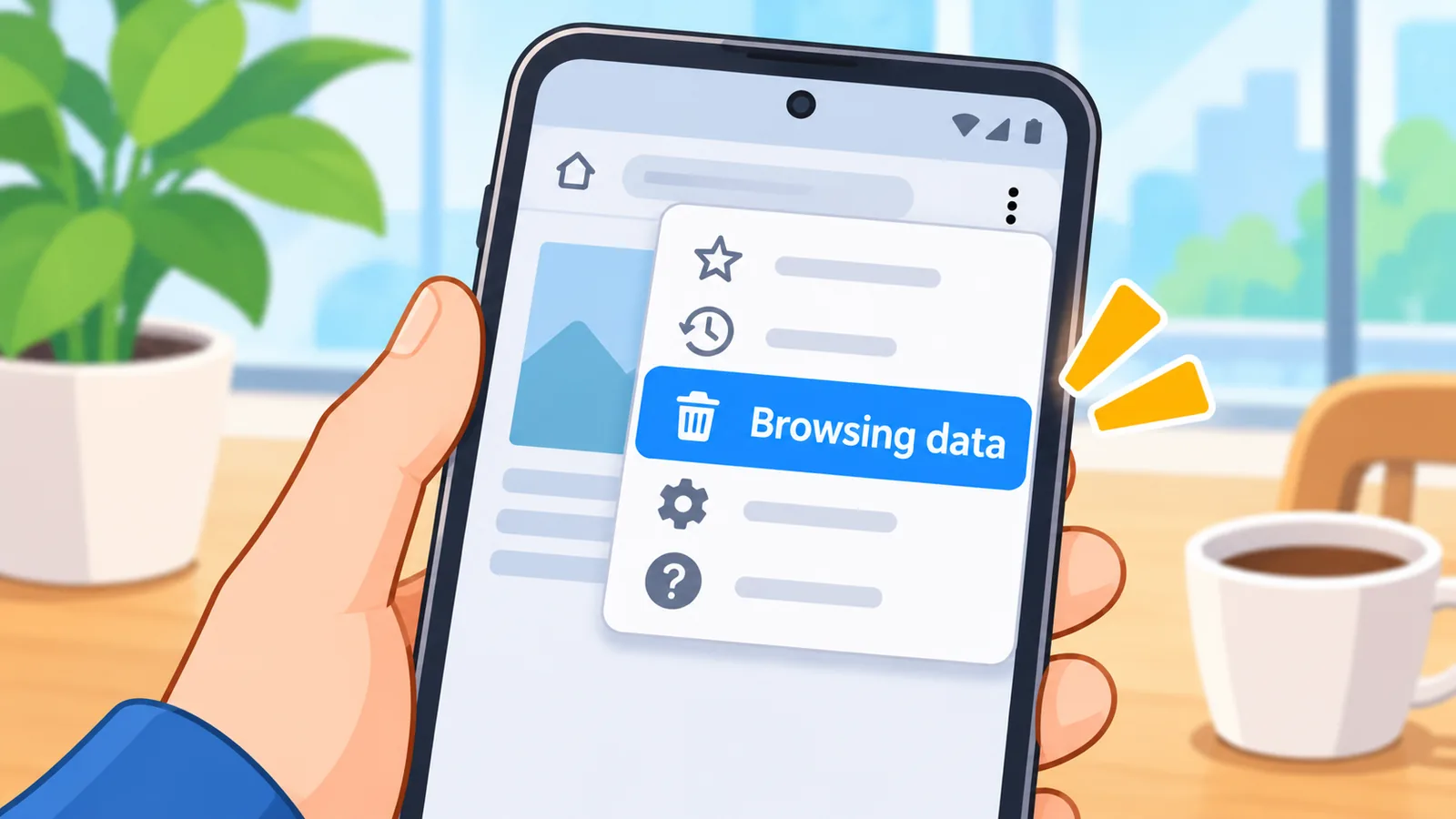
ถ้าอยากลบแค่บางหน้า ให้เข้าหน้าประวัติแล้วเลือกลบทีละรายการหรือหลายรายการได้ ชื่อเมนูอาจต่างกันเล็กน้อยตามเครื่องและเวอร์ชัน
[[IMAGE_3]]
ลบประวัติบน iPhone และ iPad
แนวคิดเหมือนกัน คือเข้าเมนูของ Chrome แล้วเลือกลบข้อมูลการท่องเว็บ

ชื่อเมนูและตำแหน่งปุ่มบน iPhone และ iPad อาจต่างกันตามเวอร์ชัน ผมจึงไม่ระบุขั้นตอนละเอียดที่ยังไม่ได้ยืนยัน แนะนำให้เปิดคู่มือ Chrome ฉบับล่าสุดของ Google เทียบกับหน้าจอของคุณอีกครั้ง
[[IMAGE_4]]
ลบประวัติแล้ว คุกกี้ รหัสผ่าน และข้อมูลกรอกอัตโนมัติหายไหม
ขึ้นอยู่กับรายการที่คุณติ๊กในหน้าลบข้อมูลการท่องเว็บ ไม่ใช่เพราะลบประวัติอย่างเดียวแล้วทุกอย่างหายตาม

| ประเภทข้อมูล | เลือกลบได้จากหน้านี้ไหม | ข้อควรระวัง |
|---|---|---|
| ประวัติการท่องเว็บ | ได้ | ที่อยู่เว็บหายจากประวัติและข้อเสนอแนะ |
| คุกกี้และข้อมูลเว็บไซต์ | ได้ (ติ๊กแยก) | ลบเฉพาะเมื่อติ๊กเลือก |
| แคช | ได้ (ติ๊กแยก) | ลบเฉพาะเมื่อติ๊กเลือก |
| รหัสผ่านที่บันทึก | ได้ (ติ๊กแยก) | ติ๊กเฉพาะเมื่อตั้งใจลบ |
| ข้อมูลกรอกแบบฟอร์มอัตโนมัติ | ได้ (ติ๊กแยก) | ลบเฉพาะเมื่อติ๊กเลือก |
| การตั้งค่าเว็บไซต์ | ได้ (ติ๊กแยก) | ลบเฉพาะเมื่อติ๊กเลือก |
จึงควรตรวจช่องติ๊กทุกครั้งก่อนกดลบ โดยเฉพาะเมื่อเลือกตลอดเวลา
[[IMAGE_5]]
ถ้าเปิดซิงค์ ประวัติในอุปกรณ์อื่นจะเป็นอย่างไร
การลบประวัติที่ซิงค์ไว้จะลบออกจากอุปกรณ์อื่นที่ลงชื่อเข้าใช้ Chrome และซิงค์ประวัติด้วย ดังนั้นลบจากเครื่องเดียวอาจมีผลกับหลายเครื่อง

🛒 สินค้าแนะนำ
ทำไมถึงเห็นหน้าที่เปิดจากเครื่องอื่น
เพราะเมื่อลงชื่อเข้าใช้และเปิดซิงค์ประวัติ รายการประวัติจะแสดงหน้าที่เข้าจากอุปกรณ์อื่นของคุณได้ด้วย
[[IMAGE_6]]
ประวัติ Chrome ต่างจากกิจกรรมในบัญชี Google อย่างไร
สองอย่างนี้เก็บแยกกันและลบแยกกัน การลบประวัติใน Chrome ไม่ได้ลบกิจกรรมในบัญชี Google
| หัวข้อ | ประวัติ Chrome | กิจกรรมในบัญชี Google |
|---|---|---|
| สิ่งที่เก็บ | หน้าเว็บที่เข้าใน Chrome (แสดง 90 วัน) | กิจกรรมจากบริการของ Google เช่น การค้นหา |
| วิธีลบ | เมนูประวัติใน Chrome | หน้ากิจกรรมของฉันในบัญชี Google |
| ลบแล้วกระทบอีกฝั่งไหม | ไม่ลบกิจกรรมในบัญชีโดยอัตโนมัติ | ลบแยกจากประวัติ Chrome |

ในหน้ากิจกรรมของฉัน คุณลบได้ทั้งหมด ทีละรายการ หรือกรองตามวันที่และผลิตภัณฑ์ และกิจกรรมของผลิตภัณฑ์ Google บางอย่างอาจไม่ถูกบันทึกในหน้านี้
[[IMAGE_7]]
โหมดไม่ระบุตัวตนช่วยอะไรได้บ้าง
เมื่อปิดหน้าต่างไม่ระบุตัวตน Chrome จะไม่เก็บประวัติเว็บที่เข้าและข้อมูลเว็บไซต์ไว้ในเครื่อง

แต่ไฟล์ที่ดาวน์โหลดและบุ๊กมาร์กที่บันทึกยังอยู่ และโหมดนี้ไม่ได้รับประกันว่าไม่มีใครเห็น เว็บไซต์ที่เข้า รวมถึงผู้ดูแลเครือข่ายที่ทำงานหรือโรงเรียน อาจยังเห็นกิจกรรมได้
[[IMAGE_8]]
ลบแล้วยังเห็นอยู่ ลองตรวจอะไรบ้าง
ส่วนใหญ่มาจากการตั้งค่าตอนลบ ลองไล่ตามรายการนี้ทีละข้อ

- เลือกช่วงเวลาถูกต้องหรือยัง เช่น ถ้าต้องการลบทั้งหมดต้องเป็นตลอดเวลา
- ติ๊ก ประวัติการท่องเว็บ แล้วหรือยัง
- อุปกรณ์อื่นยังซิงค์อยู่และแสดงรายการอยู่หรือไม่
- สิ่งที่เห็นเป็นกิจกรรมในบัญชี Google ที่ต้องลบแยกหรือเปล่า
- เมนูในเครื่องคุณต่างจากคู่มือตามเวอร์ชันหรือไม่
[[IMAGE_9]]
คำถามที่พบบ่อย
ลบประวัติ Chrome แล้วประวัติค้นหา Google หายด้วยไหม
ไม่หายโดยอัตโนมัติ เพราะกิจกรรมในบัญชี Google ถูกจัดการแยกจากประวัติ Chrome ต้องลบที่หน้ากิจกรรมของฉัน
Chrome เก็บประวัติย้อนหลังนานแค่ไหน
หน้าประวัติของ Chrome แสดงหน้าที่เข้าในช่วง 90 วันล่าสุด

ลบประวัติแล้วต้องล็อกอินเว็บใหม่หรือเปล่า
ขึ้นกับว่าคุณติ๊กลบข้อมูลอื่นด้วยหรือไม่ เช่น คุกกี้และข้อมูลเว็บไซต์ ถ้าลบเฉพาะประวัติการท่องเว็บ รายการอื่นจะไม่ถูกลบ
ลบจากมือถือแล้วคอมพิวเตอร์จะหายไหม
ถ้าทั้งสองเครื่องลงชื่อเข้าใช้และซิงค์ประวัติไว้ การลบประวัติที่ซิงค์จะมีผลกับเครื่องอื่นด้วย
โหมดไม่ระบุตัวตนซ่อนประวัติจากผู้ให้บริการอินเทอร์เน็ตได้ไหม
ไม่ควรเข้าใจแบบนั้น Google ระบุว่าเว็บไซต์ที่เข้าหรือผู้ดูแลเครือข่ายอาจยังเห็นกิจกรรมได้ โหมดนี้จึงไม่ใช่การรับประกันความเป็นส่วนตัว

[[IMAGE_10]]
สรุปและสิ่งที่ทำได้วันนี้
การลบประวัติ Chrome ทำได้จากเมนูประวัติ เลือกช่วงเวลาและติ๊กประวัติการท่องเว็บ ส่วนกิจกรรมในบัญชี Google ต้องลบแยกต่างหาก
วันนี้ลองเปิดหน้าประวัติของ Chrome ตรวจช่วงเวลาและช่องที่ติ๊ก แล้วเปิดหน้ากิจกรรมของฉันในบัญชี Google เพื่อตรวจอีกที่หนึ่ง
ลองทำตามขั้นตอนข้างบนตอนนี้เลย แล้วแชร์บทความนี้ให้คนที่ใช้เครื่องร่วมกับคุณ
[[IMAGE_11]]
แหล่งอ้างอิง
- Google Chrome Help: ตรวจสอบหรือลบประวัติ Chrome (คอมพิวเตอร์)
- Google Chrome Help: ตรวจสอบหรือลบประวัติ Chrome (Android)
- Google Chrome Help: ลบข้อมูลการท่องเว็บใน Chrome
- Google Account Help: ลบกิจกรรมของฉัน
- Google Chrome Help: ท่องเว็บในโหมดไม่ระบุตัวตน
- Tom’s Guide: วิธีล้างประวัติค้นหา Google ปี 2026 (อ้างอิงประกอบเรื่องความต่างระหว่างประวัติค้นหากับประวัติเบราว์เซอร์)
ต้องการเปรียบเทียบและคู่มือการซื้อเพิ่มเติมไหม
บทความนี้เขียนโดย Atovia โดยใช้เครื่องมือ AI ช่วย หากพบข้อผิดพลาด โปรดแจ้งเราผ่านติดต่อเรา แล้วเราจะตรวจสอบและแก้ไข