
⚠️ หน้านี้เชื่อมต่อคุณกับพันธมิตรและตลาดพันธมิตรของ Atovia เราอาจได้รับค่าคอมมิชชันจากพันธมิตรสำหรับกิจกรรมที่ทำผ่านลิงก์เหล่านี้ ข้อเสนอส่วนลดอาจเปลี่ยนแปลงได้ตลอดเวลาตามนโยบาย! มั่นใจได้ว่าไม่มีค่าใช้จ่ายเพิ่มเติมสำหรับคุณ! เราหวังว่านี่จะช่วยประหยัดเวลาของคุณในการค้นหาสินค้าที่เหมาะสม!
- ปัญหาที่พบบ่อยเมื่อปิด Claude Code แล้วต้องเริ่มใหม่
- ประเด็นสำคัญที่ต้องรู้ก่อนเริ่มใช้งาน
- ความแตกต่างระหว่าง claude –continue กับ claude –resume
- ตารางเปรียบเทียบคำสั่ง resume ทั้งหมด
- วิธีใช้หน้าต่างเลือก session
- ข้อควรระวังเรื่องไดเรกทอรีการทำงาน
- การ resume session ที่สร้างจาก claude -p หรือ Agent SDK
- ตำแหน่งจัดเก็บข้อมูล session
- เช็กลิสต์ก่อนและหลังการ resume session
- คำถามที่พบบ่อย
ปัญหาที่พบบ่อยเมื่อปิด Claude Code แล้วต้องเริ่มใหม่
หลายคนที่ใช้ Claude Code ทำงานพัฒนาโค้ดต่อเนื่องหลายชั่วโมง มักเจอสถานการณ์เดิมซ้ำๆ คือพอปิดหน้าต่าง terminal หรือปิดคอมพิวเตอร์ไปแล้วกลับมาเปิดใหม่ กลายเป็นต้องอธิบายบริบทของงานทั้งหมดให้ Claude ฟังใหม่อีกครั้ง ทั้งไฟล์ที่เคยอ่าน การตัดสินใจเชิงสถาปัตยกรรม และโค้ดที่เพิ่งแก้ไปก่อนหน้า ความจริงแล้ว Claude Code มีระบบบันทึกบทสนทนาอัตโนมัติอยู่แล้ว และมีคำสั่งสำหรับกลับไปทำงานต่อจากจุดเดิมได้โดยไม่ต้องเริ่มอธิบายใหม่ทั้งหมด บทความนี้จะพาไปดูทีละคำสั่งว่าใช้เมื่อไหร่ ต่างกันอย่างไร และมีข้อควรระวังอะไรบ้าง
ประเด็นสำคัญที่ต้องรู้ก่อนเริ่มใช้งาน
- Claude Code บันทึกบทสนทนาแต่ละ session ลงเครื่องอย่างต่อเนื่องระหว่างทำงาน โดยผูกไว้กับไดเรกทอรีโปรเจกต์ที่เริ่มต้นใช้งาน
- มีวิธีกลับไปทำงานต่อหลักๆ สี่แบบ คือ claude –continue, claude –resume, claude –resume ระบุชื่อ session และ claude –from-pr
- คำสั่ง /resume ที่พิมพ์ภายใน session ที่กำลังทำงานอยู่ ใช้สลับไปยังบทสนทนาอื่นได้โดยไม่ต้องปิดโปรแกรมก่อน
- session ที่สร้างจาก claude -p หรือผ่าน Agent SDK จะไม่ปรากฏในหน้าต่างเลือก session แต่ยัง resume ได้ด้วยการระบุ session ID โดยตรง
ความแตกต่างระหว่าง claude –continue กับ claude –resume
คำสั่งสองแบบนี้เป็นคำสั่งที่ใช้บ่อยที่สุด แต่มีจุดประสงค์ต่างกันชัดเจน
claude –continue ใช้สำหรับกลับไปที่บทสนทนาล่าสุดในไดเรกทอรีปัจจุบันโดยอัตโนมัติ ไม่ต้องเลือกอะไรเพิ่มเติม เหมาะกับกรณีที่เพิ่งปิดโปรแกรมไปไม่นานและรู้แน่ชัดว่าต้องการกลับไปทำงานที่ค้างไว้ล่าสุดในโปรเจกต์เดียวกัน

claude –resume เมื่อไม่ระบุอาร์กิวเมนต์เพิ่มเติม จะเปิดหน้าต่างเลือก session แบบอินเทอร์แอกทีฟให้เลือกจากรายการบทสนทนาที่มีอยู่ ส่วนถ้าระบุชื่อ session ต่อท้าย เช่น claude –resume ชื่อ-session จะกลับไปที่ session นั้นโดยตรงทันทีโดยไม่ต้องเปิดหน้าต่างเลือก เหมาะกับกรณีที่มีหลาย session ค้างอยู่และต้องการเลือกงานเฉพาะเจาะจง

ตารางเปรียบเทียบคำสั่ง resume ทั้งหมด
| คำสั่ง | วิธีการทำงาน | เหมาะกับกรณีใด |
|---|---|---|
| claude –continue | กลับไปบทสนทนาล่าสุดในไดเรกทอรีปัจจุบันโดยอัตโนมัติ | ต้องการทำงานต่อจากจุดเดิมทันทีโดยไม่ต้องเลือก |
| claude –resume | เปิดหน้าต่างเลือก session แบบอินเทอร์แอกทีฟ | มีหลาย session ค้างอยู่และต้องการดูรายการก่อนเลือก |
| claude –resume ระบุชื่อ | กลับไปที่ session ที่ระบุชื่อไว้โดยตรง | รู้ชื่อ session ที่ต้องการอยู่แล้ว ไม่ต้องเลือกจากรายการ |
| claude –from-pr หมายเลข | กลับไปที่ session ที่เชื่อมโยงกับ pull request นั้น | ทำงานต่อจากบทสนทนาที่เกี่ยวข้องกับ PR เฉพาะเจาะจง |
| /resume | สลับไปยังบทสนทนาอื่นจากภายใน session ที่กำลังทำงานอยู่ | ต้องการสลับงานโดยไม่ต้องปิดโปรแกรมก่อน |
วิธีใช้หน้าต่างเลือก session
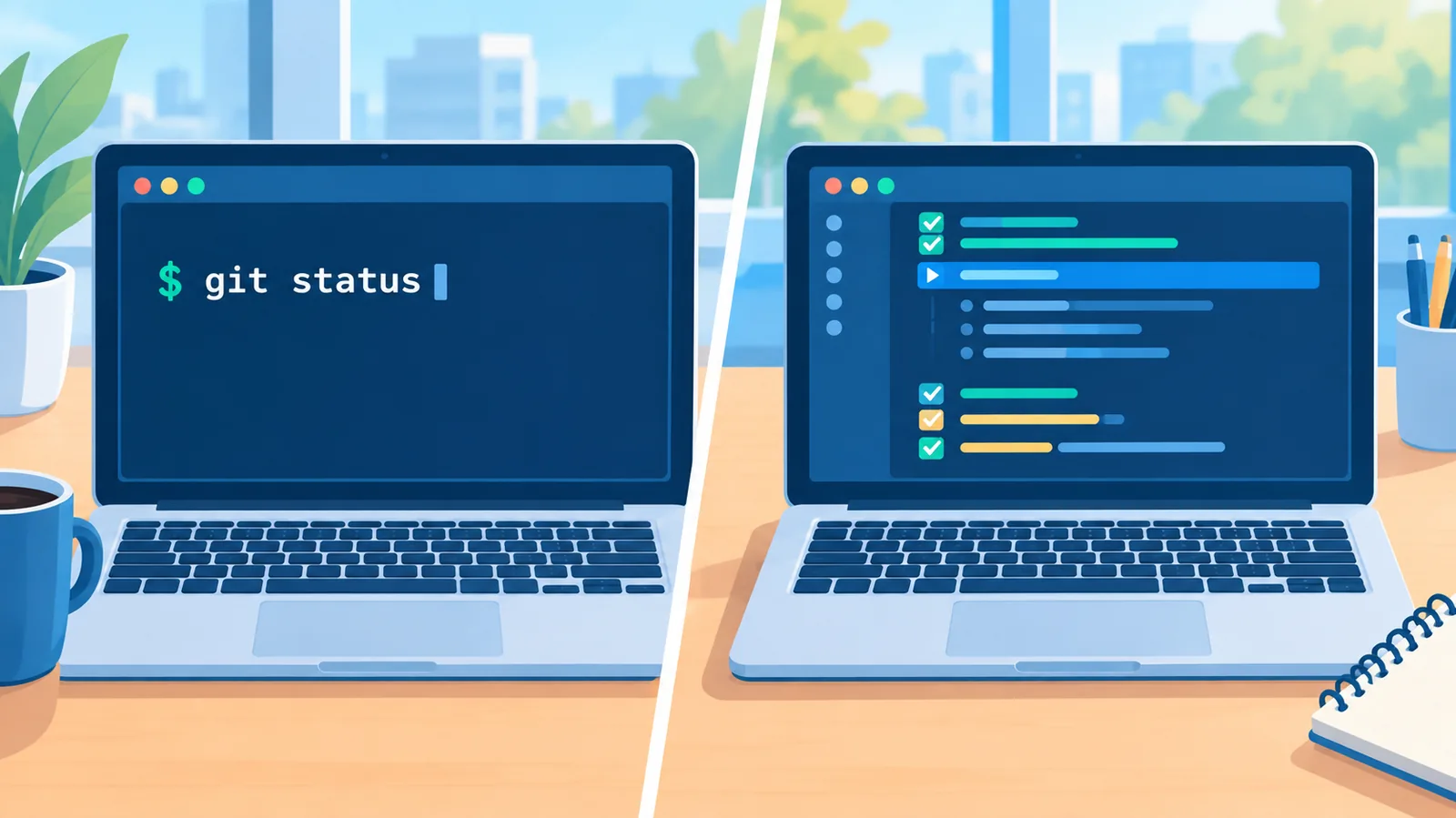
เมื่อรัน claude –resume โดยไม่ระบุชื่อ หน้าต่างเลือก session จะแสดงรายการบทสนทนาแบบอินเทอร์แอกทีฟที่มีอยู่ในไดเรกทอรีโปรเจกต์ปัจจุบัน โดยค่าเริ่มต้นจะแสดงเฉพาะ session จาก worktree ปัจจุบัน รวมถึง session จากที่อื่นที่เคยถูกเพิ่มเข้ามาด้วยคำสั่ง /add-dir หากต้องการค้นหาบทสนทนาที่กระจายอยู่ใน worktree อื่นของ repository เดียวกัน หรือค้นหาข้ามไปยังโปรเจกต์อื่นทั้งหมดในเครื่อง หน้าต่างนี้มีตัวเลือกสำหรับขยายขอบเขตการค้นหาให้ครอบคลุมมากขึ้นด้วย วิธีนี้ช่วยแก้ปัญหาจำ session เดิมไม่ได้ว่าอยู่ในโฟลเดอร์ไหน โดยไม่ต้องพิมพ์ path เองทุกครั้ง
ข้อควรระวังเรื่องไดเรกทอรีการทำงาน
สิ่งสำคัญที่ต้องเข้าใจคือ session ของ Claude Code ผูกอยู่กับไดเรกทอรีโปรเจกต์ที่เริ่มต้นใช้งานไว้ตั้งแต่แรก การพยายาม resume จากไดเรกทอรีอื่นที่ไม่ใช่ไดเรกทอรีเดิมหรือ worktree ของโปรเจกต์เดียวกัน อาจทำให้ระบบหา session ที่ต้องการไม่เจอ วิธีป้องกันปัญหานี้คือควรรันคำสั่ง resume จากไดเรกทอรีเดียวกับที่เริ่ม session ไว้เสมอ หรือใช้ตัวเลือกขยายการค้นหาในหน้าต่างเลือก session หากไม่แน่ใจว่า session อยู่ที่ไดเรกทอรีใด

การ resume session ที่สร้างจาก claude -p หรือ Agent SDK
session ที่ถูกสร้างขึ้นผ่านโหมด claude -p หรือผ่านการเรียกใช้งานด้วย Agent SDK จะไม่ปรากฏอยู่ในหน้าต่างเลือก session แบบอินเทอร์แอกทีฟตามปกติ อย่างไรก็ตาม session ประเภทนี้ยังคงถูกบันทึกไว้และสามารถ resume ได้โดยระบุ session ID ต่อท้ายคำสั่ง claude –resume โดยตรง ข้อควรทราบคือการค้นหา session ด้วย ID จะถูกจำกัดขอบเขตอยู่เฉพาะไดเรกทอรีโปรเจกต์ปัจจุบันและ git worktree ของมันเท่านั้น จึงต้องรันคำสั่งจากไดเรกทอรีเดียวกับที่ session นั้นถูกสร้างขึ้นในตอนแรก

🛒 สินค้าแนะนำ
ตำแหน่งจัดเก็บข้อมูล session
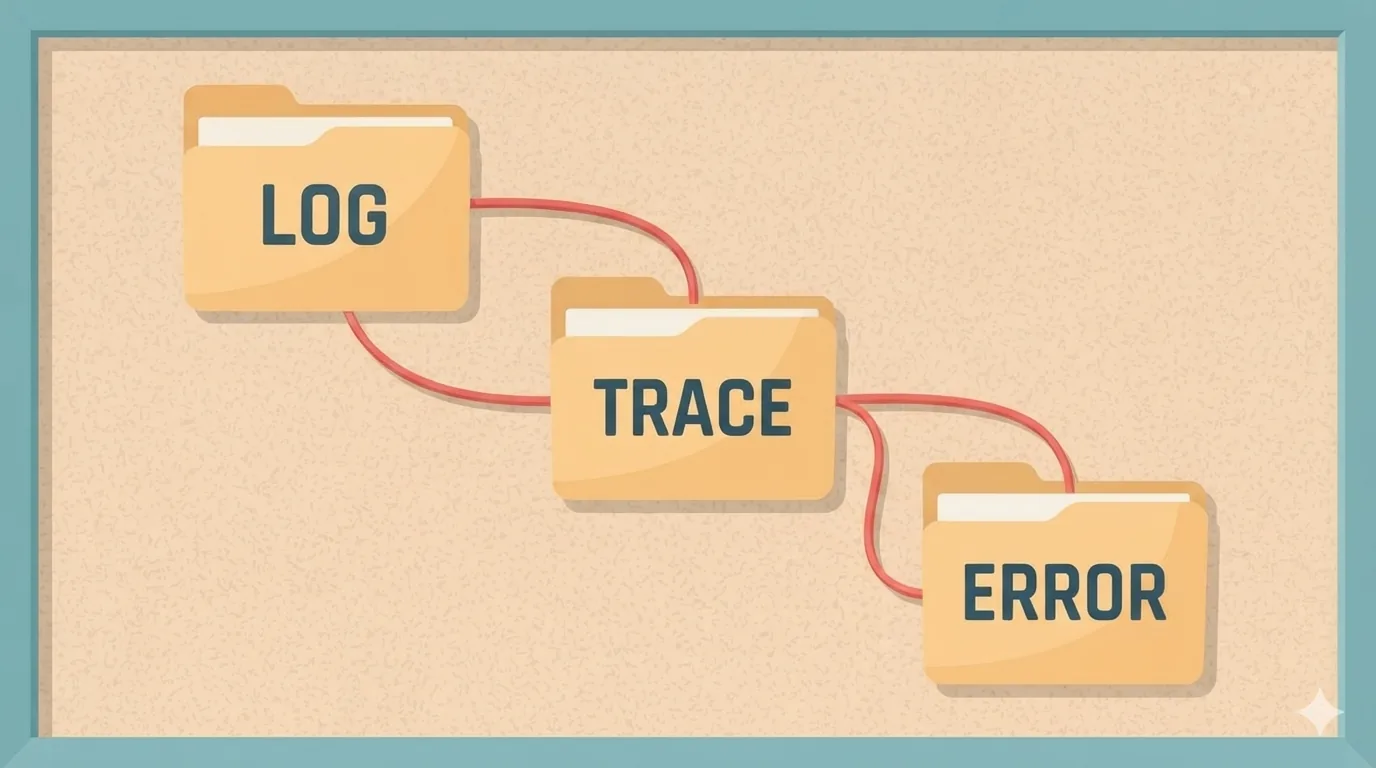
ข้อมูล session ทั้งหมดของ Claude Code ถูกเก็บไว้ในเครื่องของผู้ใช้เอง โดยแบ่งออกเป็นสองส่วนหลัก ส่วนแรกคือดัชนีรวมที่เก็บประวัติของทุกบทสนทนาไว้ในที่เดียว ส่วนที่สองคือโฟลเดอร์ที่แยกตามแต่ละโปรเจกต์ ซึ่งภายในจะเก็บไฟล์บทสนทนารายบุคคลของแต่ละ session พร้อมข้อมูลสรุปประกอบ การเข้าใจโครงสร้างนี้ช่วยให้วิเคราะห์ได้ง่ายขึ้นเวลา resume แล้วหา session ไม่เจอ เพราะสาเหตุมักมาจากการรันคำสั่งผิดไดเรกทอรีโปรเจกต์ ไม่ใช่ข้อมูลสูญหาย
เช็กลิสต์ก่อนและหลังการ resume session
- ตรวจสอบก่อนว่ากำลังอยู่ในไดเรกทอรีโปรเจกต์เดียวกับที่เริ่ม session ไว้หรือไม่
- ถ้าต้องการกลับไปงานล่าสุดในโปรเจกต์เดียวกันทันที ให้ใช้ claude –continue
- ถ้ามีหลาย session ค้างและต้องการเลือกดูรายการก่อน ให้ใช้ claude –resume แล้วเลือกจากหน้าต่างที่เปิดขึ้นมา
- ถ้าเป็น session จาก claude -p หรือ Agent SDK ให้เตรียม session ID ไว้และรันจากไดเรกทอรีเดิมที่สร้าง session นั้น
- หลัง resume สำเร็จ ควรตรวจสอบว่าประวัติการสนทนาและไฟล์ที่เคยอ่านก่อนหน้ากลับมาครบตามที่คาดไว้ ก่อนเริ่มทำงานต่อ
คำถามที่พบบ่อย
ถาม: ถ้าจำชื่อ session ไม่ได้ต้องทำอย่างไร
ตอบ: ให้ใช้ claude –resume โดยไม่ระบุชื่อ เพื่อเปิดหน้าต่างเลือก session แล้วดูรายการบทสนทนาที่มีอยู่ก่อนตัดสินใจเลือก
ถาม: resume แล้วหา session ไม่เจอ ต้องตรวจอะไรก่อน
ตอบ: ให้ตรวจสอบก่อนว่ากำลังรันคำสั่งจากไดเรกทอรีโปรเจกต์เดียวกับตอนที่เริ่ม session ไว้หรือไม่ เพราะ session ผูกอยู่กับไดเรกทอรีนั้น
ถาม: session จาก claude -p resume ได้หรือไม่
ตอบ: ได้ แต่จะไม่ปรากฏในหน้าต่างเลือก session ต้องระบุ session ID โดยตรงกับคำสั่ง claude –resume และรันจากไดเรกทอรีเดิมที่สร้าง session นั้น
ถาม: /resume ต่างจาก claude –resume อย่างไร
ตอบ: /resume เป็นคำสั่งที่พิมพ์จากภายใน session ที่กำลังทำงานอยู่เพื่อสลับไปบทสนทนาอื่น ส่วน claude –resume เป็นคำสั่งที่รันตอนเปิดโปรแกรมใหม่จาก terminal
- Claude Code Documentation, Manage sessions, code.claude.com/docs/en/sessions
ต้องการเปรียบเทียบและคู่มือการซื้อเพิ่มเติมไหม