⚠️ หน้านี้เชื่อมต่อคุณกับพันธมิตรและตลาดพันธมิตรของ Atovia เราอาจได้รับค่าคอมมิชชันจากพันธมิตรสำหรับกิจกรรมที่ทำผ่านลิงก์เหล่านี้ ข้อเสนอส่วนลดอาจเปลี่ยนแปลงได้ตลอดเวลาตามนโยบาย! มั่นใจได้ว่าไม่มีค่าใช้จ่ายเพิ่มเติมสำหรับคุณ! เราหวังว่านี่จะช่วยประหยัดเวลาของคุณในการค้นหาสินค้าที่เหมาะสม!
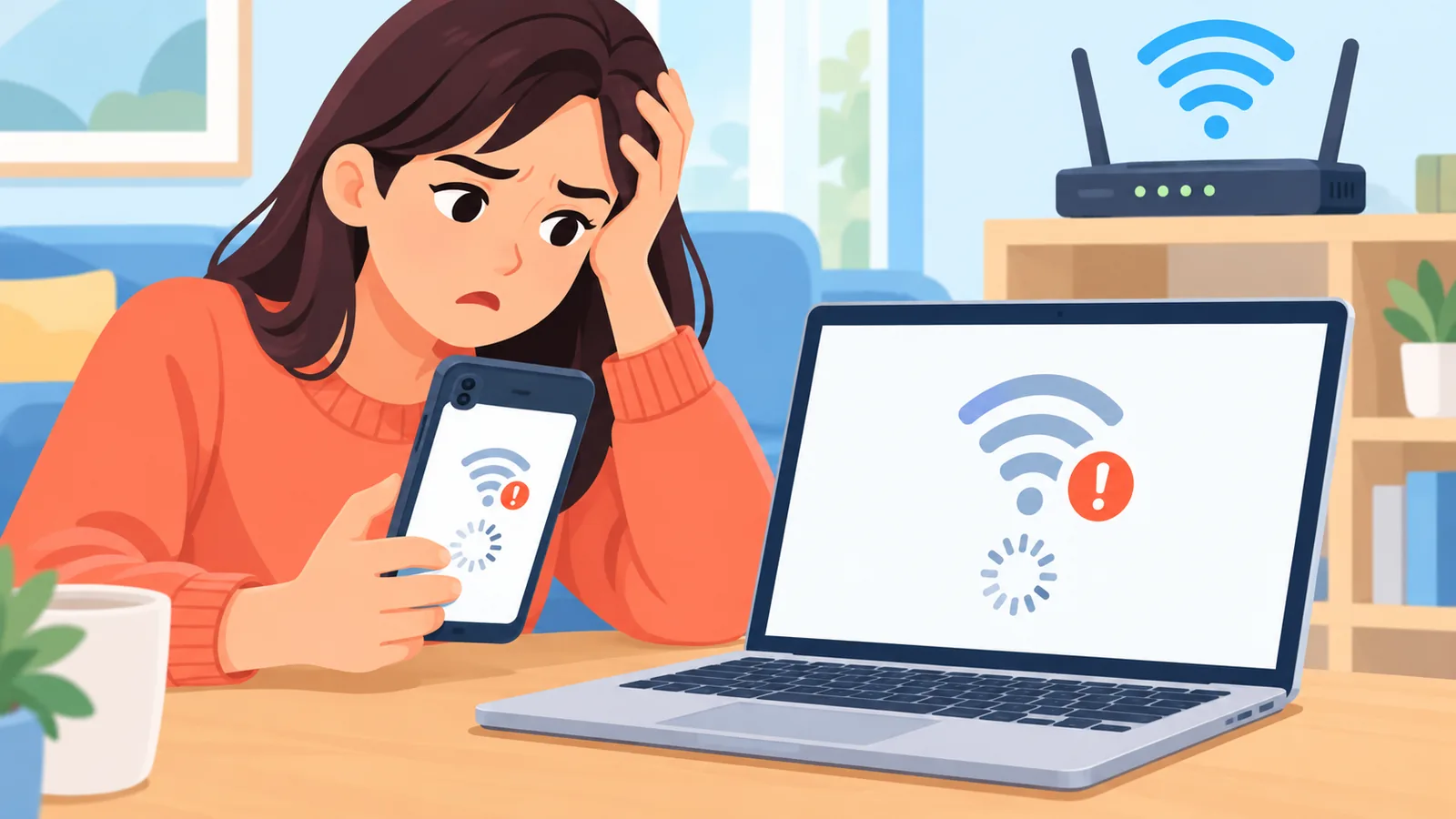
ไอคอน Wi-Fi ขึ้นว่าเชื่อมต่อแล้ว แต่เปิดเว็บไม่ได้สักหน้า เป็นอาการที่คนใช้เน็ตที่บ้านเจอกันบ่อย และมักทำให้ไม่รู้ว่าควรเริ่มแก้จากตรงไหน บทความนี้เหมาะกับคนที่อยากไล่หาต้นเหตุเองก่อนโทรหาผู้ให้บริการ (ISP) โดยจะพาแยกให้ได้ว่าปัญหาอยู่ที่เครื่องของคุณ เราเตอร์ในบ้าน หรือฝั่งผู้ให้บริการ พร้อมวิธีรีสตาร์ตอุปกรณ์อย่างปลอดภัย
- เริ่มจากลองเชื่อมต่ออุปกรณ์อื่นในเครือข่ายเดียวกัน เพื่อดูว่าเสียเครื่องเดียวหรือทุกเครื่อง
- การรีสตาร์ตไม่เท่ากับการรีเซ็ตเป็นค่าโรงงาน และไม่ควรรีเซ็ตโรงงานเป็นขั้นแรก
- สีและความหมายของไฟบนเราเตอร์ต่างกันตามยี่ห้อและรุ่น ให้ดูคู่มือของอุปกรณ์ที่ใช้
- การวัดความเร็วครั้งเดียวยังสรุปไม่ได้ว่าเป็นความผิดของ ISP
เน็ตหลุดเครื่องเดียวหรือทุกเครื่อง แยกอย่างไร
วิธีแยกที่เร็วที่สุดคือเอาอุปกรณ์อื่นมาต่อเครือข่ายเดียวกัน ถ้าเสียเฉพาะเครื่องเดียว ต้นเหตุมักอยู่ที่การตั้งค่าหรืออะแดปเตอร์เครือข่ายของเครื่องนั้น (อะแดปเตอร์คือชิ้นส่วนที่ทำให้เครื่องเชื่อมต่อเครือข่ายได้) แต่ถ้าเสียพร้อมกันหลายเครื่อง ให้ไปตรวจเราเตอร์ เครือข่ายในบ้าน หรือฝั่ง ISP ตามที่ TP-Link อธิบายไว้
อีกเรื่องที่ควรรู้คือ สัญลักษณ์ Wi-Fi ที่ขึ้นว่าเชื่อมต่อแล้ว บอกได้เพียงว่าเครื่องคุยกับเราเตอร์อยู่ ไม่ได้รับประกันว่าออกอินเทอร์เน็ตได้ ตามคำอธิบายของ Microsoft ดังนั้นอาการ “ต่อ Wi-Fi ได้แต่เปิดเว็บไม่ได้” จึงยังไม่ชี้ว่าเสียที่ไหน จนกว่าจะลองกับเครื่องอื่น
| หัวข้อเปรียบเทียบ | เสียเครื่องเดียว | เสียทุกเครื่อง |
|---|---|---|
| ลักษณะอาการ | อุปกรณ์อื่นในบ้านยังใช้เน็ตได้ตามปกติ | หลายอุปกรณ์เข้าเน็ตไม่ได้พร้อมกัน |
| สาเหตุที่เป็นไปได้ | การตั้งค่าหรืออะแดปเตอร์เครือข่ายของเครื่องนั้น | เราเตอร์ เครือข่ายในบ้าน หรือ ISP |
| ควรตรวจก่อน | ขั้นตอนบนเครื่องนั้น เช่น ลบเครือข่ายที่บันทึกไว้แล้วเชื่อมต่อใหม่ | รีสตาร์ตโมเด็มและเราเตอร์ แล้วตรวจสายและพอร์ต |
ถ้าเสียทุกเครื่อง ให้ไปหัวข้อถัดไปเพื่อรีสตาร์ตโมเด็มและเราเตอร์ ถ้าเสียเครื่องเดียว ให้ข้ามไปหัวข้อเกี่ยวกับ Windows
รีสตาร์ตโมเด็มและเราเตอร์ต้องทำอย่างไร
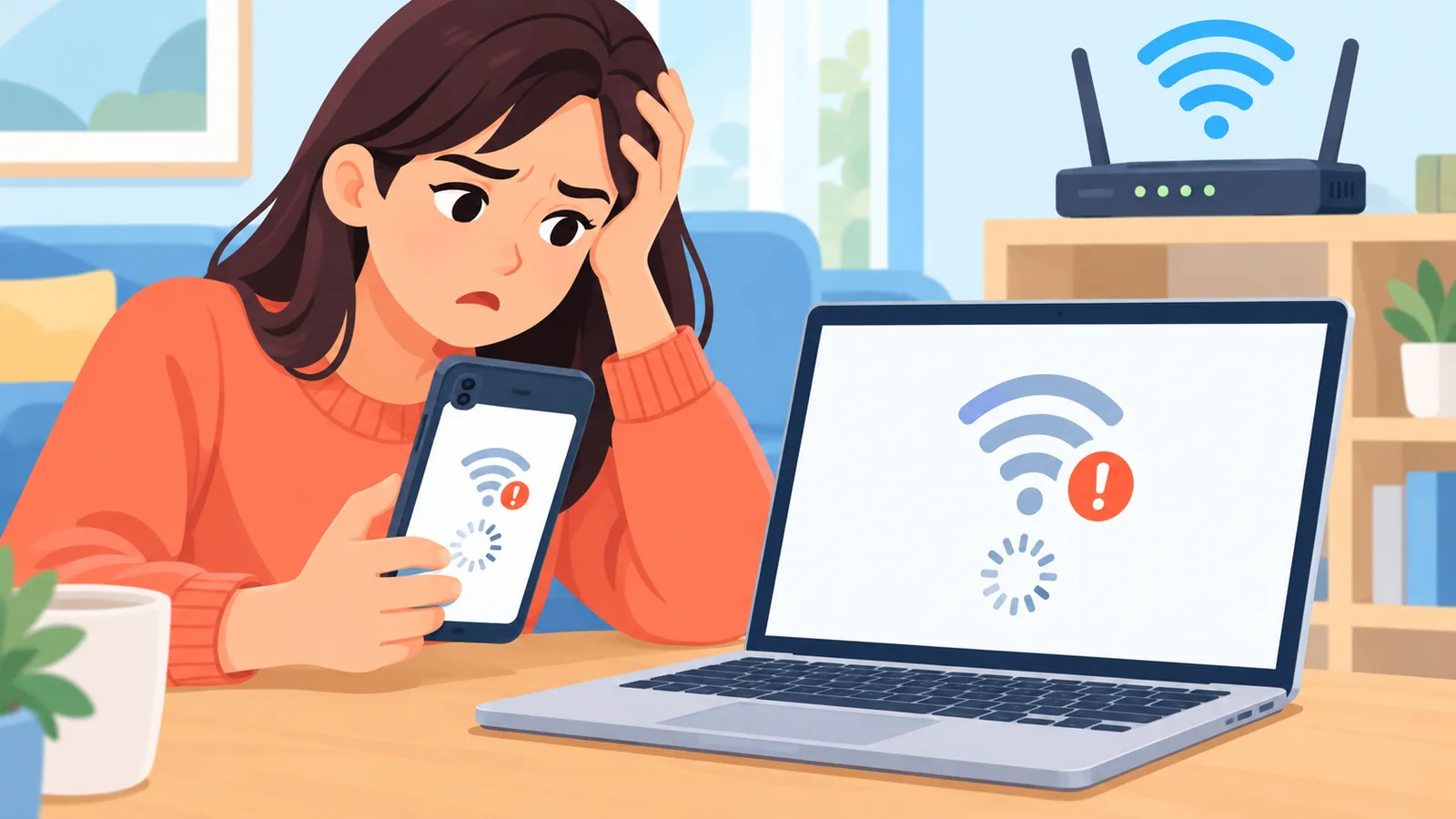
ลำดับที่ Microsoft แนะนำคือ เสียบไฟโมเด็มก่อน รอให้ไฟแสดงสถานะนิ่ง แล้วจึงเสียบไฟเราเตอร์ (โมเด็มคืออุปกรณ์รับสัญญาณจากผู้ให้บริการ ส่วนเราเตอร์คืออุปกรณ์กระจายสัญญาณไปยังเครื่องต่าง ๆ ในบ้าน) การเสียบตามลำดับนี้ช่วยให้เราเตอร์รับการเชื่อมต่อจากโมเด็มที่พร้อมแล้ว
ไฟแสดงสถานะบนอุปกรณ์แต่ละยี่ห้อมีสีและความหมายไม่เหมือนกัน จึงไม่ควรตีความจากสีเพียงอย่างเดียว ให้เปิดคู่มือหรือหน้าสนับสนุนของผู้ผลิตรุ่นที่ใช้อยู่ แล้วจดไว้ว่าไฟแต่ละดวงแสดงอะไร เพราะข้อมูลนี้มีประโยชน์ตอนติดต่อ ISP ด้วย
อย่าสับสนระหว่าง “รีสตาร์ต” กับ “รีเซ็ตเป็นค่าโรงงาน” การรีสตาร์ตคือปิดแล้วเปิดใหม่ ส่วนการรีเซ็ตเป็นค่าโรงงานอาจลบการตั้งค่าเราเตอร์และชื่อรหัส Wi-Fi ที่ตั้งไว้ จึงไม่ควรทำเป็นขั้นแรก หลังรีสตาร์ตแล้วลองเปิดเว็บอีกครั้ง ถ้าใช้ได้แล้วถือว่าจบ ถ้ายังไม่ได้ ให้ไปเทียบ Wi-Fi กับสายแลนในหัวข้อถัดไป
Wi-Fi กับสายแลนต่างกันอย่างไรเมื่อใช้หาต้นเหตุ
การทดลองต่อสายแลนแทน Wi-Fi ช่วยบอกได้ว่าปัญหาอยู่ในช่วงสัญญาณไร้สายหรือไม่ BroadbandNow แนะนำให้วัดความเร็วทั้งสองแบบแล้วนำมาเทียบกัน ถ้าสายแลนเร็วปกติแต่ Wi-Fi ช้า ปัญหามักอยู่ที่ช่วงไร้สาย แต่ถ้าช้าทั้งสองแบบ ก็มีโอกาสที่ต้นเหตุจะอยู่ฝั่ง ISP
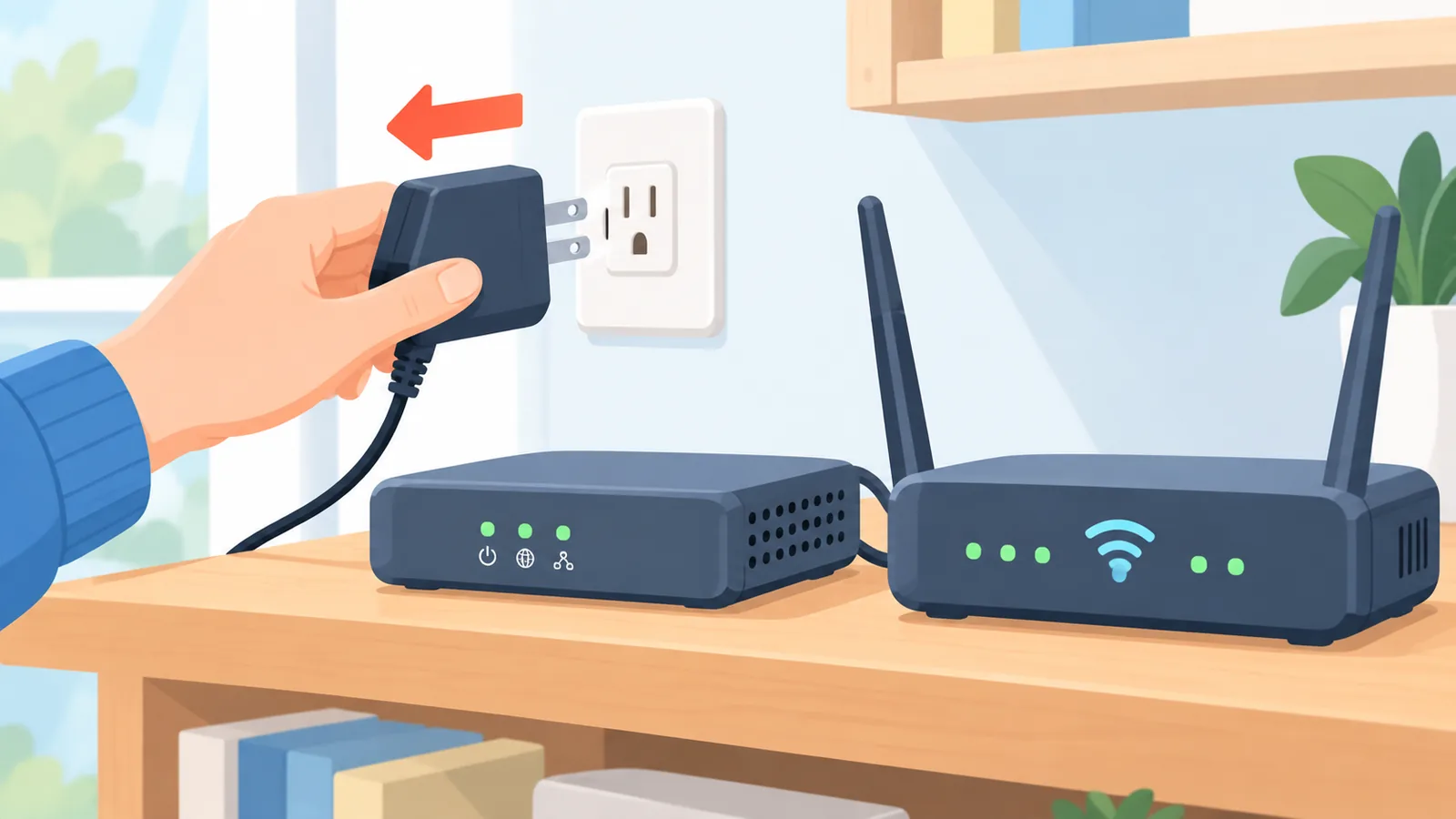
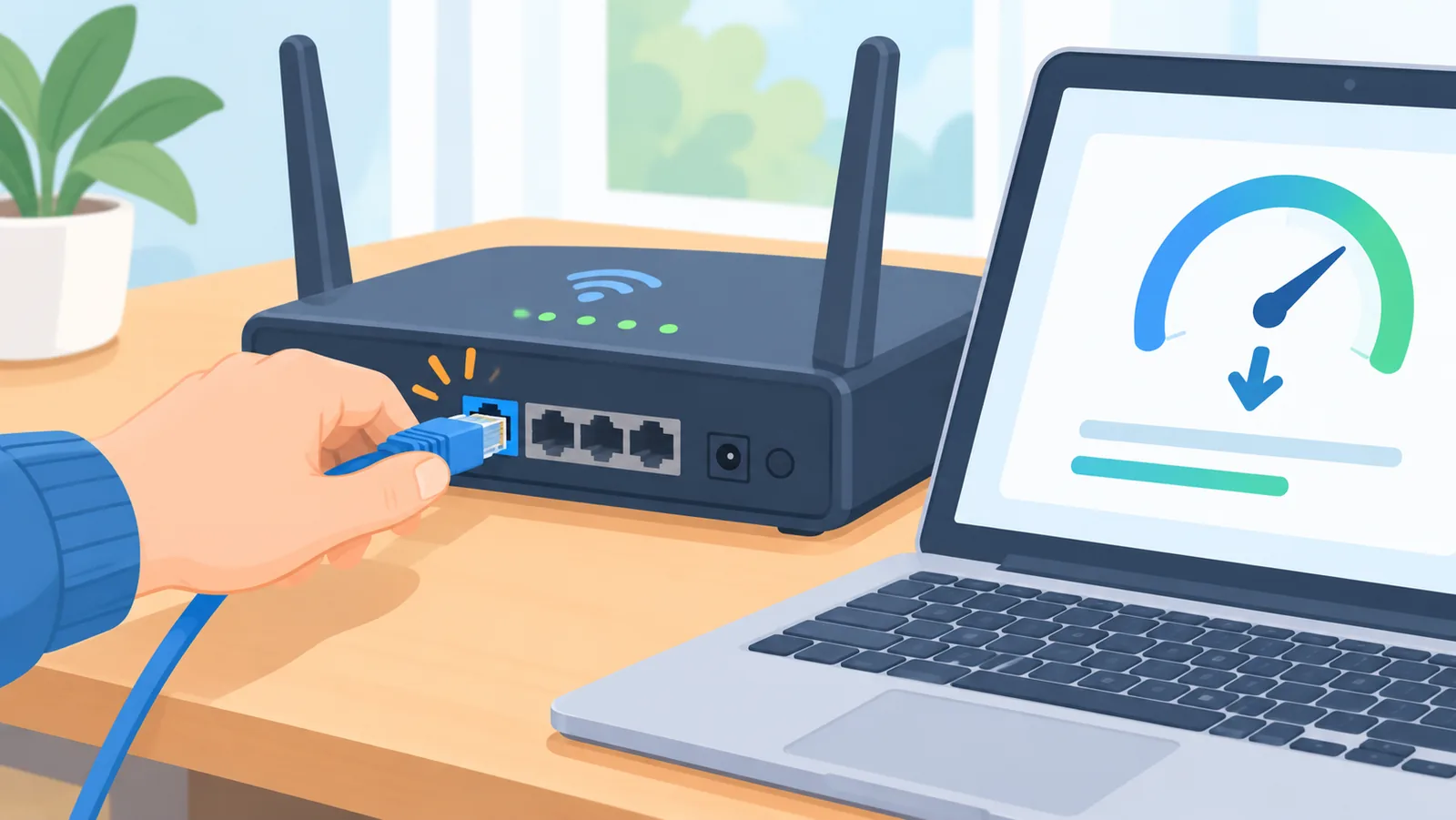
ก่อนวัด ให้ตรวจสายแลนก่อน Microsoft ระบุว่าต้องเสียบสายให้แน่นทั้งฝั่งคอมพิวเตอร์และฝั่งเราเตอร์ ในพอร์ตอีเทอร์เน็ตที่ถูกต้อง และถ้าสงสัยว่าสายเสีย ให้ลองเปลี่ยนเป็นสายอื่นเพื่อเปรียบเทียบ
ข้อควรระวังคืออย่าสรุปจากการวัดครั้งเดียว รายงานของ FCC (หน่วยงานกำกับดูแลของสหรัฐอเมริกา) ระบุว่าผลวัดความเร็วได้รับอิทธิพลจากโมเดม เราเตอร์ สภาพ Wi-Fi และอุปกรณ์ที่ใช้วัด ผลที่ได้จึงไม่ใช่ตัวเลขของสาย ISP เพียงอย่างเดียว ควรวัดหลายครั้งและบันทึกไว้เทียบกับแพ็กเกจที่สมัคร
| ผลที่เห็น | Wi-Fi | สายแลน | การแปลผลเบื้องต้น |
|---|---|---|---|
| กรณีที่ 1 | ช้า | ปกติ | ปัญหามักอยู่ที่ช่วงไร้สายหรือสภาพ Wi-Fi ในบ้าน |
| กรณีที่ 2 | ช้า | ช้า | อาจเป็นฝั่ง ISP แต่ควรวัดซ้ำและตรวจอุปกรณ์ในบ้านก่อนสรุป |
🛒 สินค้าแนะนำ
Windows ใช้เน็ตไม่ได้ ตรวจอะไรได้บ้าง
บน Windows ให้เริ่มจากสิ่งที่ง่ายที่สุด คือเช็กว่า Wi-Fi เปิดอยู่และโหมดเครื่องบินปิดอยู่ ตามขั้นตอนของ Microsoft ซึ่งใช้ได้กับ Windows 10 และ 11 ถ้าเปิดครบแล้วยังไม่ได้ ให้ลบเครือข่ายที่บันทึกไว้ในเครื่อง แล้วเชื่อมต่อใหม่ด้วยรหัสผ่านอีกครั้ง
Windows 11 มีเครื่องมือแก้ไขปัญหาเครือข่ายในแอป Get Help ซึ่งช่วยตรวจและแนะนำการแก้ไขเบื้องต้นให้ ผู้ใช้ไม่ต้องจำคำสั่งเอง
อีกวิธีที่ใช้แยกปัญหาได้คือคำสั่ง ping ไปยังเกตเวย์เริ่มต้น (เกตเวย์เริ่มต้นคือที่อยู่ของเราเตอร์ที่เครื่องใช้เป็นทางออกสู่อินเทอร์เน็ต) ถ้ามีการตอบกลับ แปลว่าเครื่องคุยกับเราเตอร์ได้ ปัญหาน่าจะอยู่ถัดจากนั้น เช่น โมเด็มหรือ ISP ตามที่ Microsoft อธิบาย
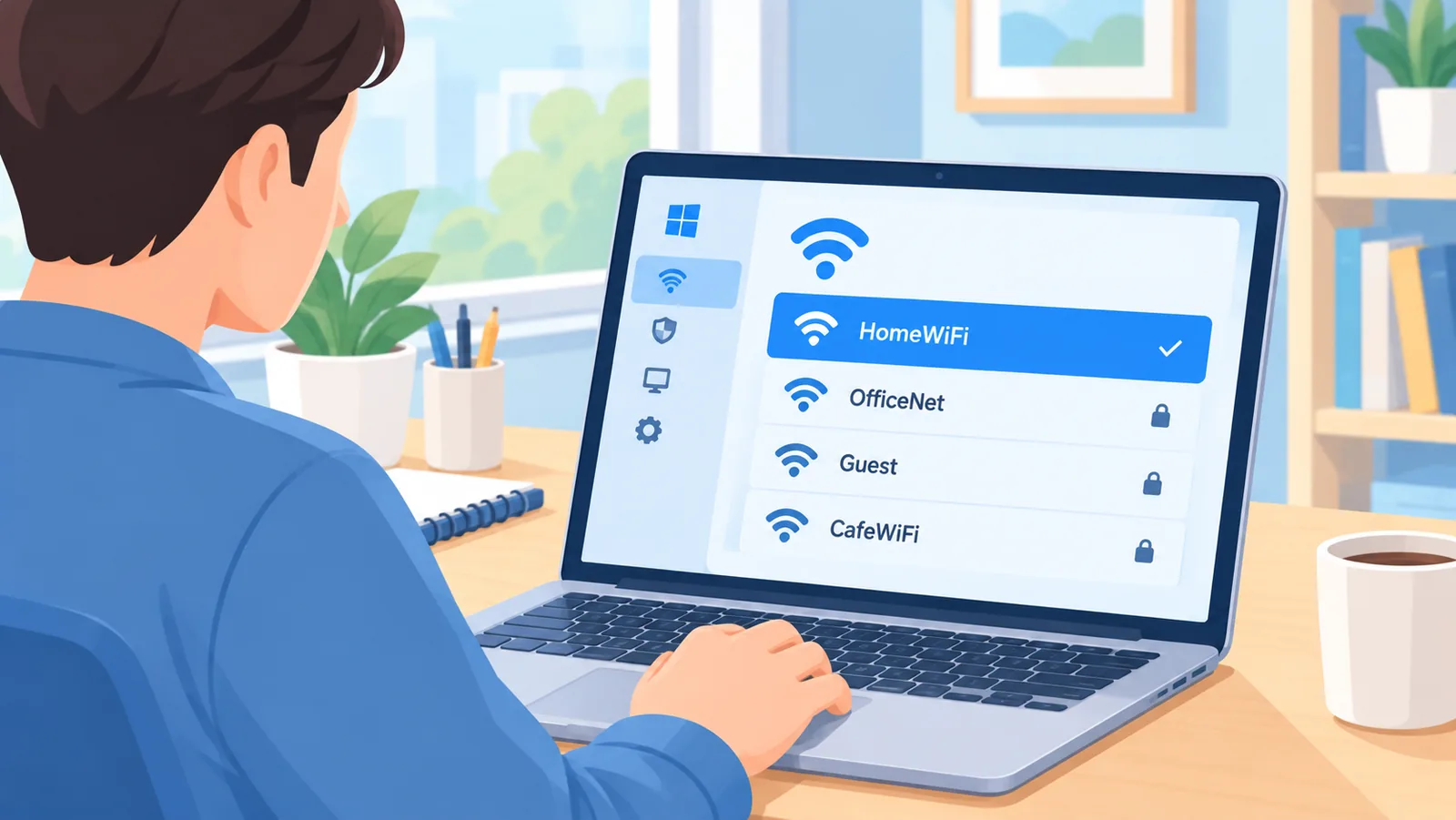
ขั้นสุดท้ายคือ Network reset ซึ่ง Microsoft แนะนำให้ทำเป็นลำดับท้ายสุด เพราะเป็นการล้างอะแดปเตอร์และการตั้งค่าเครือข่ายทั้งหมด จึงอาจต้องตั้งค่าซอฟต์แวร์เครือข่ายใหม่ เช่น VPN ควรจดข้อมูลที่จำเป็นไว้ก่อนทำ
เมื่อไรควรติดต่อ ISP และควรเตรียมข้อมูลอะไร
ควรติดต่อ ISP เมื่อไล่ตรวจตามขั้นตอนข้างต้นแล้วยังเสียอยู่ หรือเมื่อความเร็วต่ำกว่าแพ็กเกจที่สมัครไว้อย่างต่อเนื่อง TP-Link แนะนำให้เตรียมข้อมูลสามอย่างไว้ก่อนโทร เพื่อให้เจ้าหน้าที่วินิจฉัยได้เร็วขึ้น
- สถานะของไฟบนโมเด็มและเราเตอร์ตอนที่เกิดปัญหา
- สิ่งที่ลองทำไปแล้ว เช่น รีสตาร์ตหรือเปลี่ยนสายแลน
- ผลวัดความเร็วทั้งแบบ Wi-Fi และสายแลน
ช่องทางและขั้นตอนการแจ้งปัญหาของแต่ละผู้ให้บริการต่างกัน ให้ติดต่อ ISP ของคุณผ่านช่องทางที่ผู้ให้บริการกำหนด ส่วนเกณฑ์และรายงานของ FCC เป็นข้อมูลของสหรัฐอเมริกา จึงไม่ควรนำมาใช้เป็นขั้นตอนแจ้งปัญหาในประเทศไทยโดยตรง

สรุปและเช็กลิสต์ก่อนโทรหา ISP
ลำดับที่ปลอดภัยและได้ผลคือ สังเกตอาการก่อน แล้วรีสตาร์ต เทียบ Wi-Fi กับสายแลน ตรวจฝั่งเครื่อง และสุดท้ายค่อยติดต่อ ISP พร้อมข้อมูลที่จดไว้ วิธีนี้ช่วยลดการลองสุ่มและหลีกเลี่ยงขั้นตอนที่กระทบการตั้งค่า ผลที่ได้อาจต่างกันไปตามอุปกรณ์และสภาพเครือข่ายของแต่ละบ้าน และบทความนี้ไม่ได้ทดแทนการตรวจโดยช่างหรือผู้ให้บริการ
- ลองอุปกรณ์อื่นแล้วว่าเสียเครื่องเดียวหรือทุกเครื่อง
- รีสตาร์ตโมเด็มก่อน รอไฟนิ่ง แล้วค่อยเสียบเราเตอร์
- ตรวจสายแลนและวัดความเร็วหลายครั้งทั้งสองแบบ
- ใช้ขั้นตอนบน Windows และเก็บ Network reset ไว้ท้ายสุด
- จดสถานะไฟ สิ่งที่ลองแล้ว และผลวัด ก่อนติดต่อ ISP
ลองไล่ตามเช็กลิสต์นี้ในครั้งหน้าที่เน็ตมีปัญหา แล้วเล่าให้ฟังได้ว่าขั้นไหนช่วยให้คุณเจอต้นเหตุ
อยากอ่านคู่มือเทคโนโลยีที่ใช้งานได้จริงเพิ่มเติม ดูบทความอื่น ๆ ได้ที่นี่
แหล่งอ้างอิง
- TP-Link, “Wi-Fi Not Working? How to Diagnose and Fix It Fast”, 2026 – ยืนยันวิธีแยกอาการเครื่องเดียวกับทุกเครื่อง และข้อมูลที่ควรเตรียมก่อนติดต่อ ISP
- Microsoft Support, “Fix Wi-Fi connection issues in Windows” – ยืนยันลำดับการรีสตาร์ต ขั้นตอนบน Windows การใช้ ping และ Network reset
- Microsoft Support, “Fix Ethernet connection problems in Windows” – ยืนยันการตรวจสายและพอร์ตแลน
- BroadbandNow, “No Internet? How to Troubleshoot WiFi and Router Issues”, 2026 – ยืนยันการเทียบความเร็ว Wi-Fi กับสายแลน
- FCC, “Eleventh Measuring Broadband America Fixed Broadband Report”, 2022 – ยืนยันว่าผลวัดความเร็วได้รับผลจากอุปกรณ์และสภาพแวดล้อมในบ้าน (ข้อมูลของสหรัฐอเมริกา)
การอ้างอิงบทความนี้
แหล่งที่มา: Atovia (Atovia). https://atovia.kr