
⚠️ หน้านี้เชื่อมต่อคุณกับพันธมิตรและตลาดพันธมิตรของ Atovia เราอาจได้รับค่าคอมมิชชันจากพันธมิตรสำหรับกิจกรรมที่ทำผ่านลิงก์เหล่านี้ ข้อเสนอส่วนลดอาจเปลี่ยนแปลงได้ตลอดเวลาตามนโยบาย! มั่นใจได้ว่าไม่มีค่าใช้จ่ายเพิ่มเติมสำหรับคุณ! เราหวังว่านี่จะช่วยประหยัดเวลาของคุณในการค้นหาสินค้าที่เหมาะสม!
การ “แชร์เกม” บน PlayStation คือการตั้งค่าคอนโซลให้ผู้ใช้อื่นบนเครื่องเดียวกันเข้าถึงเกมดิจิทัลที่ซื้อหรือดาวน์โหลดไว้ได้ ไม่ใช่การส่งบัญชีหรือรหัสผ่านให้คนอื่น บทความนี้พาไปดูวิธีตั้งค่าบน PS5 และ PS4 สิทธิ์ PS Plus ที่แชร์ได้ ความต่างจาก Share Play ข้อจำกัดเรื่องจำนวนเครื่อง และข้อควรระวังด้านความปลอดภัยของบัญชี
- การแชร์เกมบน PlayStation คืออะไร
- ก่อนเริ่ม: สิ่งที่ต้องเตรียม
- วิธีเปิดการแชร์บน PS5 ทีละขั้นตอน
- วิธีตั้งเป็น PS4 หลักของบัญชีบน PS4
- แชร์อะไรได้ และแชร์อะไรไม่ได้
- PS4 กับ PS5 ต่างกันอย่างไร
- ข้อจำกัดเรื่องจำนวนเครื่อง และวิธียกเลิกหรือย้ายการแชร์
- Share Play ต่างจากการแชร์คลังเกมอย่างไร
- ความปลอดภัย: ทำไมไม่ควรส่งรหัสผ่านให้คนอื่น
- คำถามที่พบบ่อย
- บน PS5 เปิดได้ที่เมนูตั้งค่า > ผู้ใช้และบัญชี > อื่นๆ > การแชร์คอนโซลและการเล่นออฟไลน์ (Console Sharing and Offline Play)
- เปิดการแชร์ได้เพียง PS5 หนึ่งเครื่อง และตั้ง PS4 หลักได้หนึ่งเครื่องต่อบัญชี
- PS5 หนึ่งเครื่องและ PS4 หนึ่งเครื่องเปิดใช้งานในบัญชีเดียวกันได้พร้อมกัน
- Share Play เป็นคนละฟีเจอร์กับการแชร์คลังเกม และเซสชันจบอัตโนมัติหลังผู้เข้าร่วมเข้ามา 1 ชั่วโมง
- ไม่ควรส่งรหัสผ่านหรือข้อมูลล็อกอินให้ผู้อื่น เพราะ PlayStation แนะนำไม่ให้ทำ
การแชร์เกมบน PlayStation คืออะไร
คำว่า “Gameshare” เป็นคำเรียกทั่วไปของผู้เล่น ไม่ใช่ชื่อฟีเจอร์ทางการ เอกสารสนับสนุนของ PlayStation เรียกการตั้งค่านี้ว่าการแชร์คอนโซลและการเล่นออฟไลน์ เมื่อเปิดใช้งานบน PS5 ผู้ใช้อื่นบนคอนโซลเครื่องนั้นจะเข้าถึงเกมและสื่อที่ซื้อหรือดาวน์โหลดไว้ได้ แม้ไม่ได้เชื่อมต่ออินเทอร์เน็ต (S1)
จุดที่คนมักสับสนคือ มีอยู่สามเรื่องที่ไม่เหมือนกัน ได้แก่
- การแชร์คอนโซล: ตั้งค่าที่ตัวเครื่องเพื่อให้ผู้ใช้อื่นบนเครื่องเดียวกันใช้เกมที่ซื้อไว้ได้
- การแชร์สิทธิ์ PS Plus: สิทธิ์สมาชิกบางส่วนที่ใช้ได้บนเครื่องที่ตั้งค่าไว้
- Share Play: การเชิญเพื่อนมาดูหรือเล่นเกมชั่วคราว ไม่ได้เพิ่มเกมถาวรในคลังของเพื่อน
ก่อนเริ่ม: สิ่งที่ต้องเตรียม
ตรวจสอบรายการเหล่านี้ก่อนลงมือตั้งค่า
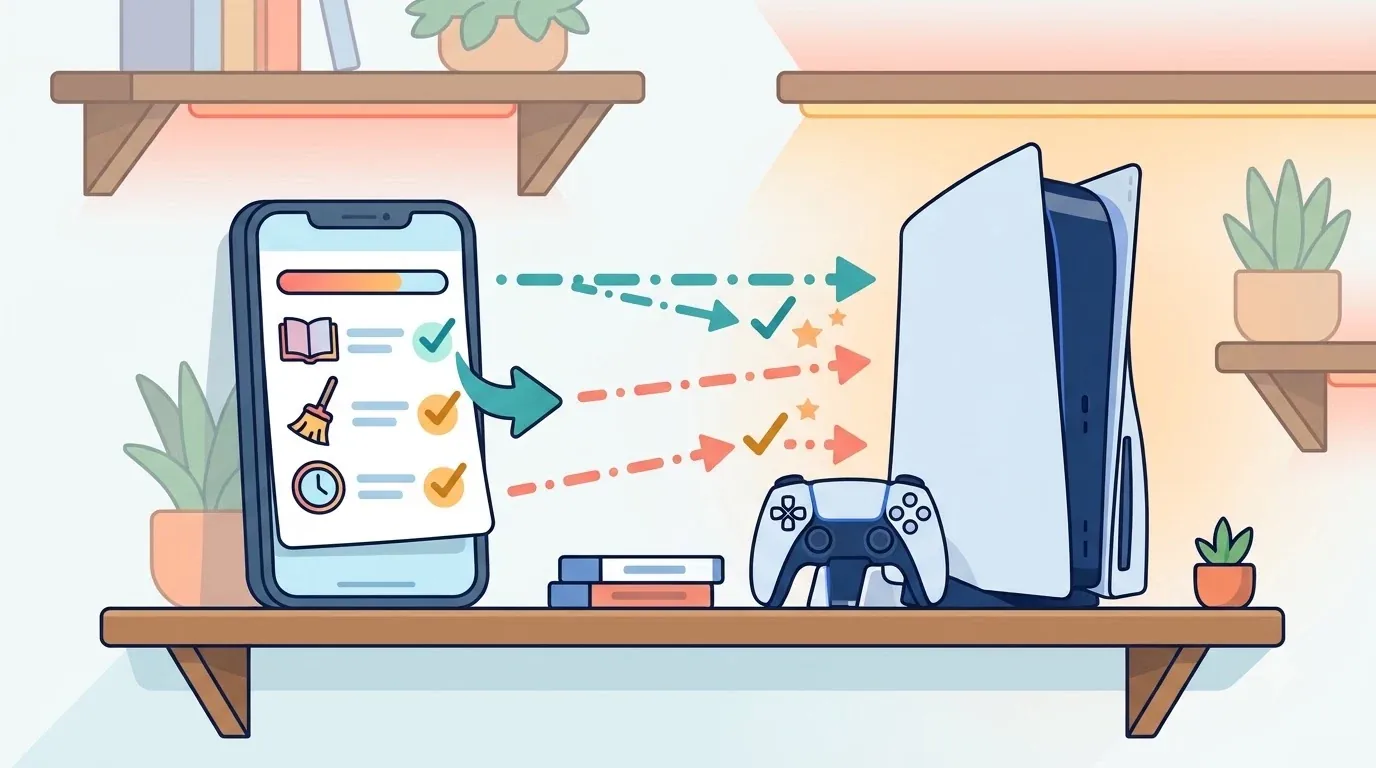
- คอนโซลที่คุณเข้าถึงได้จริง เพราะต้องตั้งค่าที่ตัวเครื่อง
- บัญชีของทั้งสองฝ่ายที่ลงชื่อเข้าใช้บนเครื่องนั้น โดยแต่ละคนมีบัญชีของตัวเอง
- การเชื่อมต่ออินเทอร์เน็ตสำหรับตั้งค่าครั้งแรก
ข้อควรระวัง: การเข้าถึงเกมหรือแคตตาล็อกอาจแตกต่างกันตามสถานะการสมัครสมาชิก ระดับสมาชิก สถานะการให้บริการของเกม และการตั้งค่าอายุหรือการควบคุมโดยผู้ปกครอง นอกจากนี้ชื่อเมนูภาษาไทยในบทความนี้เป็นคำเรียกโดยประมาณ ชื่อจริงบนเครื่องอาจต่างออกไปตามภาษาที่ตั้งไว้ จึงใส่ชื่อภาษาอังกฤษกำกับไว้ให้หาเจอ
วิธีเปิดการแชร์บน PS5 ทีละขั้นตอน
ตัวอย่างสถานการณ์: พี่น้องสองคนใช้ PS5 เครื่องเดียวกัน คนพี่ซื้อเกมดิจิทัลไว้ และอยากให้น้องเล่นได้จากบัญชีของน้องเอง ให้ทำตามนี้บน PS5 ของบ้าน (S1)
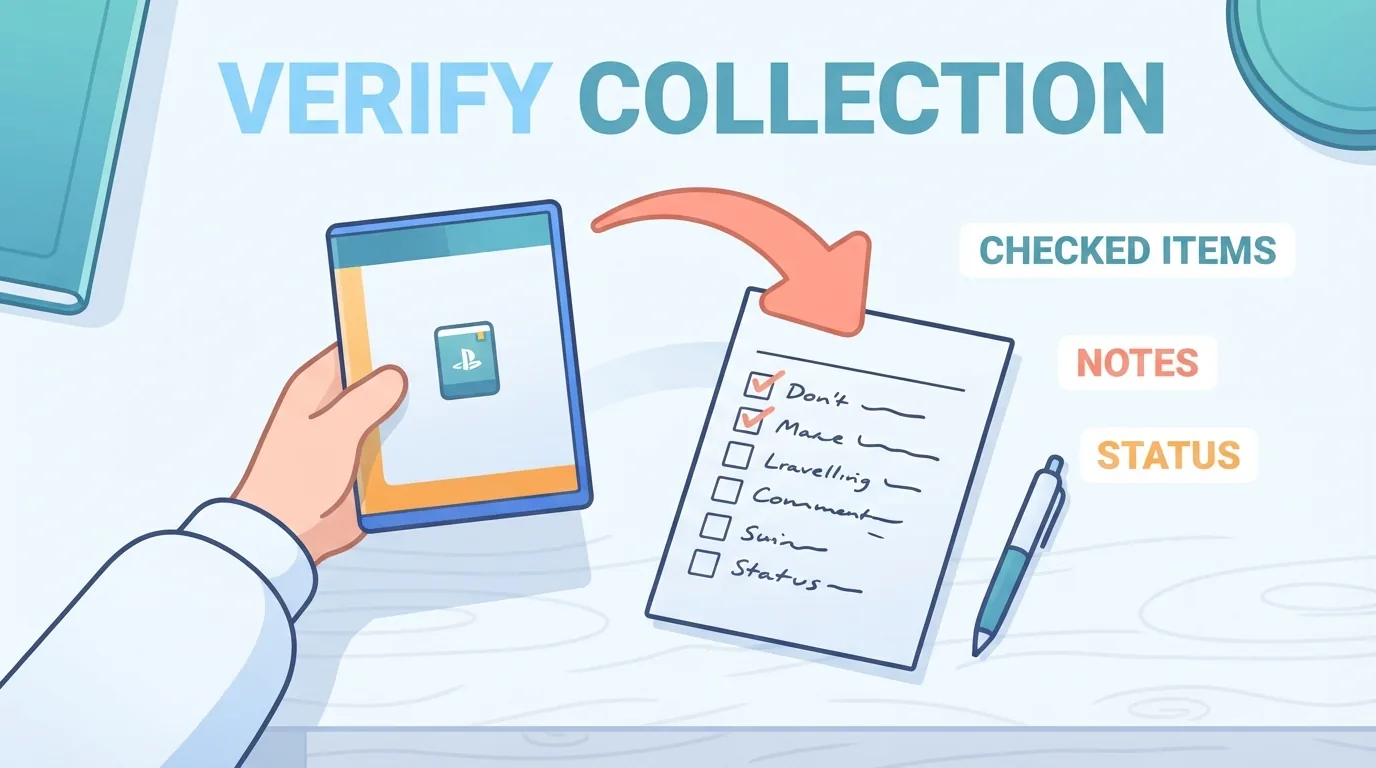
- เข้าเมนู ตั้งค่า (Settings)
- เลือก ผู้ใช้และบัญชี (Users and Accounts)
- เลือก อื่นๆ (Other)
- เลือก การแชร์คอนโซลและการเล่นออฟไลน์ (Console Sharing and Offline Play)
- เลือก เปิด (Enable) ส่วนการปิดใช้งานให้เลือกปิดในเมนูเดียวกัน
เปิดฟังก์ชันนี้ได้พร้อมกันเพียง PS5 หนึ่งเครื่อง เมื่อเปิดแล้ว ผู้ใช้อื่นบนเครื่องนั้นจะเข้าถึงเกมและสื่อที่ซื้อหรือดาวน์โหลดไว้ได้ แม้เล่นแบบออฟไลน์
วิธีตั้งเป็น PS4 หลักของบัญชีบน PS4
บน PS4 วิธีที่ใกล้เคียงกันคือการกำหนดให้เครื่องนั้นเป็น PS4 หลักของบัญชี ให้ไปที่ ตั้งค่า (Settings) > การจัดการบัญชี (Account Management) > เปิดใช้งานเป็น PS4 หลักของคุณ (Activate as Your Primary PS4) (S2)

- เปิดตั้งค่าบน PS4 แล้วเข้าการจัดการบัญชี
- เลือกเปิดใช้งานเป็น PS4 หลัก
- ยืนยันตามที่หน้าจอแจ้ง
แต่ละบัญชีกำหนด PS4 หลักได้หนึ่งเครื่องเท่านั้น
หมายเหตุ: บทความของ Tom’s Guide เมื่อปี 2022 แนะนำขั้นตอนนี้เป็นวิธีแชร์เกมบน PS4 (S6) แต่เอกสารทางการไม่ได้อธิบายเงื่อนไขการสมัคร PS Plus ของการแชร์ทั่วไปไว้ครบถ้วน บทความนี้จึงไม่สรุปว่าต้องใช้หรือไม่ต้องใช้ PS Plus

แชร์อะไรได้ และแชร์อะไรไม่ได้
ส่วนนี้เกี่ยวกับสิทธิ์ PS Plus ซึ่งผู้สมัครแชร์บางส่วนได้บน PS5 ที่ตั้งค่าไว้หนึ่งเครื่องและ PS4 หลักหนึ่งเครื่อง (S4)
| ประเภท | แชร์ได้ | แชร์ไม่ได้ |
|---|---|---|
| การเล่นออนไลน์ | ออนไลน์มัลติเพลเยอร์ | – |
| สิทธิประโยชน์การซื้อ | ส่วนลดสำหรับสมาชิกเมื่อซื้อเกม | การซื้อสินค้าลดราคาของ PS Plus ในบัญชีอื่น |
| เกมในสมาชิก | เกมประจำเดือน และแคตตาล็อกเกมตามระดับสมาชิก | การลงทะเบียนเกม PS Plus จากบัญชีอื่น |
| พื้นที่และการอัปเดต | – | พื้นที่เก็บข้อมูลออนไลน์ และการดาวน์โหลดแพตช์อัตโนมัติ |
| สิทธิ์เล่นก่อนใคร | – | การทดลองเล่นช่วงจำกัดก่อนใคร |
PS4 กับ PS5 ต่างกันอย่างไร
| หัวข้อ | PS5 | PS4 |
|---|---|---|
| เส้นทางตั้งค่า | ตั้งค่า > ผู้ใช้และบัญชี > อื่นๆ > การแชร์คอนโซลและการเล่นออฟไลน์ | ตั้งค่า > การจัดการบัญชี > เปิดใช้งานเป็น PS4 หลัก |
| ชื่อฟังก์ชัน | การแชร์คอนโซลและการเล่นออฟไลน์ | PS4 หลักของบัญชี |
| ข้อจำกัดจำนวนเครื่อง | เปิดได้หนึ่งเครื่อง | กำหนดได้หนึ่งเครื่องต่อบัญชี |
| การเปิดพร้อมกัน | PS5 หนึ่งเครื่องและ PS4 หนึ่งเครื่องเปิดใช้งานในบัญชีเดียวกันได้พร้อมกัน | |
🛒 สินค้าแนะนำ
ข้อจำกัดเรื่องจำนวนเครื่อง และวิธียกเลิกหรือย้ายการแชร์
เมื่อต้องการย้ายการแชร์ไปยัง PS5 เครื่องใหม่ ต้องปิดการใช้งานบน PS5 เครื่องเดิมก่อน (S1, S3)
- ที่เครื่องเดิม เข้าเมนูการแชร์คอนโซลและการเล่นออฟไลน์ แล้วเลือกปิด
- ไปเปิดใช้งานบนเครื่องใหม่ตามขั้นตอนในหัวข้อวิธีเปิดการแชร์บน PS5
หากเข้าถึงเครื่องเดิมไม่ได้ เช่น ขายไปแล้วหรือเครื่องเสีย สามารถปิดการใช้งานทุกเครื่องจากระยะไกลได้ แต่ทำได้เพียง 6 เดือนต่อหนึ่งครั้ง
เคล็ดลับวางแผนล่วงหน้า: ก่อนขายหรือเปลี่ยนเครื่อง ให้ปิดการใช้งานบนเครื่องเดิมก่อนเสมอ จะได้ไม่ต้องพึ่งการปิดจากระยะไกลที่จำกัดจำนวนครั้ง
Share Play ต่างจากการแชร์คลังเกมอย่างไร
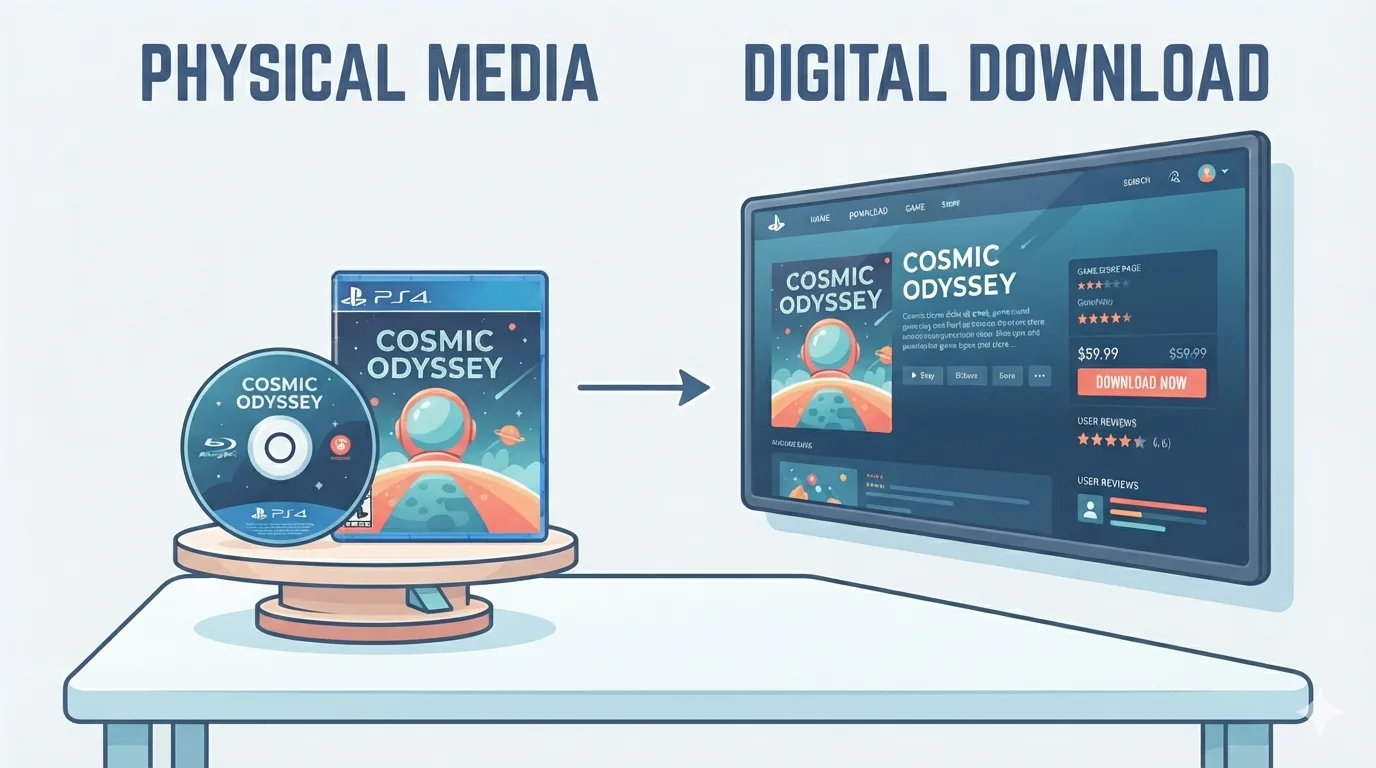
Share Play เป็นฟีเจอร์แยกจากการแชร์คลังเกม (S5)
- ต้องใช้ PS Plus
- รับผู้เข้าร่วมได้หนึ่งคน
- เซสชันสิ้นสุดอัตโนมัติหลังผู้เข้าร่วมเข้ามา 1 ชั่วโมง
- มีโหมดแชร์หน้าจอให้ผู้เล่น PS4
- ไม่ได้เพิ่มเกมถาวรในคลังของอีกฝ่าย
เลือกใช้อย่างไร:
- อยากให้เพื่อนลองเกมกับคุณชั่วคราว: ใช้ Share Play
- มีคนในบ้านใช้คอนโซลเครื่องเดียวกันและอยากเล่นเกมที่ซื้อไว้: ใช้การแชร์คอนโซล

ความปลอดภัย: ทำไมไม่ควรส่งรหัสผ่านให้คนอื่น
PlayStation แนะนำไม่ให้แชร์ข้อมูลบัญชีกับผู้อื่น เพราะทำให้ความปลอดภัยของบัญชีลดลงและขัดต่อข้อกำหนดการให้บริการ (S7) วิธีที่ปลอดภัยกว่าคือให้อีกฝ่ายมีบัญชีของตัวเองบนคอนโซลที่ตั้งค่าแชร์ไว้แล้ว
เช็กลิสต์ก่อนแชร์
- ใครจะใช้คอนโซลเครื่องนี้บ้าง
- ใครเข้าถึงอีเมลและการยืนยันตัวตนสองขั้นตอนของบัญชีคุณได้บ้าง
- ตั้งค่าควบคุมโดยผู้ปกครองสำหรับบัญชีเด็กแล้วหรือยัง
- ผู้ใช้แต่ละคนใช้บัญชีของตัวเองหรือไม่ ไม่ได้ใช้ร่วมกัน
คำถามที่พบบ่อย
เปิดแชร์ PS5 ได้ที่เมนูไหน
ไปที่ตั้งค่า > ผู้ใช้และบัญชี > อื่นๆ > การแชร์คอนโซลและการเล่นออฟไลน์ แล้วเลือกเปิด ชื่อเมนูบนเครื่องอาจต่างตามภาษาที่ตั้งไว้
แชร์พร้อมกันได้กี่เครื่อง และ PS5 กับ PS4 ใช้พร้อมกันได้ไหม
เปิดการแชร์ได้เพียง PS5 หนึ่งเครื่อง และตั้ง PS4 หลักได้หนึ่งเครื่องต่อบัญชี ทั้งสองเครื่องเปิดใช้งานในบัญชีเดียวกันได้พร้อมกัน
สิทธิ์ PS Plus อะไรแชร์ได้ อะไรแชร์ไม่ได้
แชร์ได้ เช่น ออนไลน์มัลติเพลเยอร์ ส่วนลดสำหรับสมาชิก เกมประจำเดือน และแคตตาล็อกเกมตามระดับสมาชิก ส่วนที่แชร์ไม่ได้ ได้แก่ การลงทะเบียนเกม PS Plus จากบัญชีอื่น พื้นที่เก็บข้อมูลออนไลน์ การดาวน์โหลดแพตช์อัตโนมัติ และการทดลองเล่นช่วงจำกัดก่อนใคร
Share Play ต่างจากการแชร์เกมอย่างไร
Share Play ต้องใช้ PS Plus เชิญผู้เล่นได้หนึ่งคน และเซสชันจบหลังผู้เข้าร่วมเข้ามา 1 ชั่วโมง ไม่ได้เพิ่มเกมถาวรในคลังของอีกฝ่าย
ย้ายการแชร์ไปเครื่องใหม่ทำอย่างไร
ปิดการใช้งานบนเครื่องเดิมก่อน แล้วเปิดบนเครื่องใหม่ หากเข้าถึงเครื่องเดิมไม่ได้ ปิดจากระยะไกลได้ แต่ทำได้ 6 เดือนต่อครั้ง
ส่งรหัสผ่านให้เพื่อนเล่นเกมปลอดภัยไหม
ไม่แนะนำ PlayStation ระบุว่าการแชร์ข้อมูลบัญชีกระทบความปลอดภัยและขัดต่อข้อกำหนดการให้บริการ
ลองตรวจสอบการตั้งค่าคอนโซลของคุณตามขั้นตอนในบทความนี้ แล้วเลือกวิธีที่เหมาะกับการใช้งานในบ้านของคุณ
- PlayStation Support: How to turn on PS5 Console Sharing and Offline Play
- PlayStation Support: How to activate a primary PS4 console
- PlayStation Support: How to deactivate a PlayStation console
- PlayStation Support: Share PlayStation Plus benefits on PlayStation consoles
- PlayStation Support: How to start Share Play on your PS5 console
- Tom’s Guide: How to gameshare on PS4 (2022)
- PlayStation Support: How to use security best practices on PlayStation
ต้องการเปรียบเทียบและคู่มือการซื้อเพิ่มเติมไหม