⚠️ หน้านี้เชื่อมต่อคุณกับพันธมิตรและตลาดพันธมิตรของ Atovia เราอาจได้รับค่าคอมมิชชันจากพันธมิตรสำหรับกิจกรรมที่ทำผ่านลิงก์เหล่านี้ ข้อเสนอส่วนลดอาจเปลี่ยนแปลงได้ตลอดเวลาตามนโยบาย! มั่นใจได้ว่าไม่มีค่าใช้จ่ายเพิ่มเติมสำหรับคุณ! เราหวังว่านี่จะช่วยประหยัดเวลาของคุณในการค้นหาสินค้าที่เหมาะสม!
เปิดหนังแชร์ในช่องเสียงแล้ว เพื่อนได้ยินเสียงชัดเจนแต่เห็นแค่จอดำ เป็นอาการที่คนใช้ Discord เจอกันบ่อย บทความนี้เริ่มจากวิธีแชร์ที่ถูกต้องตามคู่มือของ Discord แล้วไล่เช็กสาเหตุตามลำดับจากง่ายไปยาก พร้อมบอกตรงๆ ว่าวิธีแก้ทั่วไปเป็นเพียงการวินิจฉัยปัญหาการจับภาพ ไม่ได้รับประกันว่าจะแชร์วิดีโอสตรีมมิงที่มีการป้องกันเนื้อหาได้
- ทำไมแชร์หนังบน Discord ถึงเห็นแต่จอดำ
- วิธีแชร์หนังที่ถูกต้องก่อนเริ่มแก้ปัญหา
- แชร์ในช่องเสียงของเซิร์ฟเวอร์ ทีละขั้น
- แชร์ผ่านการโทร DM ทีละขั้น
- ไล่แก้จอดำตามลำดับสาเหตุ: เริ่มจากง่ายไปยาก
- ปิด Hardware Acceleration และลดคุณภาพสตรีม
- ตรวจสิทธิ์ของแอปบน Windows และ macOS
- จอดำเพราะการป้องกันเนื้อหาของบริการสตรีมมิง
- ตารางเปรียบเทียบ: อุปกรณ์และแพลตฟอร์มที่แชร์พร้อมเสียงได้
- คำถามที่พบบ่อย
- สรุปและเช็กลิสต์ก่อนเริ่มดูหนังด้วยกัน
ทำไมแชร์หนังบน Discord ถึงเห็นแต่จอดำ
อาการที่พบบ่อยคือ ฝั่งคนแชร์เห็นหนังเล่นปกติและเสียงออกตามปกติ แต่ฝั่งผู้ชมเห็นเพียงพื้นสีดำ สาเหตุที่เป็นไปได้มีหลายชั้นซ้อนกัน จึงควรไล่ตรวจทีละข้อแทนการสุ่มลองหลายอย่างพร้อมกัน
- ปัญหาการจับภาพของแอปหรือระบบ: เช่น การจับภาพหน้าต่างที่มีปัญหา หรือการตั้งค่าบางอย่างในแอปและอุปกรณ์
- สิทธิ์ที่ไม่ครบ: ทั้งสิทธิ์ของบทบาทในเซิร์ฟเวอร์และสิทธิ์ของแอปบนระบบปฏิบัติการ
- การป้องกันเนื้อหาของบริการสตรีมมิง: วิดีโอบางประเภทถูกออกแบบมาไม่ให้ถูกจับภาพหน้าจอ
ขอบเขตของบทความนี้คือการไล่วินิจฉัยปัญหาการจับภาพทั่วไป วิธีที่อธิบายไม่ใช่การรับประกันว่าจะแชร์เนื้อหาที่มีการป้องกันได้ และไม่มีการแนะนำวิธีเลี่ยงการป้องกันเนื้อหาใดๆ
- Go Live แชร์ได้สองแบบ คือหน้าต่างแอปเดียวหรือทั้งหน้าจอ
- ถ้าไม่เห็นปุ่มแชร์ในเซิร์ฟเวอร์ ให้ตรวจสิทธิ์ Video ของบทบาท
- เมื่อสตรีมมีปัญหา ให้รีสตาร์ต อัปเดตแอป และตรวจอินเทอร์เน็ตก่อน
- การปิด Hardware Acceleration และการลดคุณภาพสตรีมช่วยได้ในบางกรณี แต่ไม่รับประกันว่าแก้จอดำได้ทุกกรณี
- วิดีโอสตรีมมิงที่มีการป้องกันเนื้อหาอาจแสดงเป็นจอดำ และไม่มีวิธีลัดที่รับประกัน
- ควรใช้เนื้อหาที่ได้รับอนุญาตให้แชร์และไม่ขัดข้อกำหนดของบริการ
วิธีแชร์หนังบน Discord ที่ถูกต้องก่อนเริ่มแก้ปัญหา
ตามคู่มือของ Discord ฟีเจอร์ Go Live ให้เลือกแชร์ได้สองแบบ คือหน้าต่างแอปเพียงหน้าต่างเดียว หรือทั้งหน้าจอ การเลือกให้เหมาะกับสถานการณ์ตั้งแต่ต้นช่วยลดจอดำที่เกิดจากการตั้งค่าผิดได้
เช็กลิสต์ก่อนเริ่มแชร์
- เปิดหนังในหน้าต่างที่จะแชร์ให้เรียบร้อยก่อน เพื่อให้หน้าต่างนั้นปรากฏในรายการให้เลือก
- ตรวจว่าหนังหรือบริการที่ใช้ได้รับอนุญาตให้แชร์ และไม่ขัดข้อกำหนดของบริการ
- ตรวจว่าอุปกรณ์ที่ใช้รองรับการแชร์พร้อมเสียง (ดูตารางในหัวข้อที่ 9)
- ปิดหน้าต่างหรือแท็บที่ไม่เกี่ยวข้อง เพื่อไม่ให้เลือกผิดหน้าต่าง
แชร์ในช่องเสียงของเซิร์ฟเวอร์ ทีละขั้น
- เข้าช่องเสียงของเซิร์ฟเวอร์ที่ต้องการ
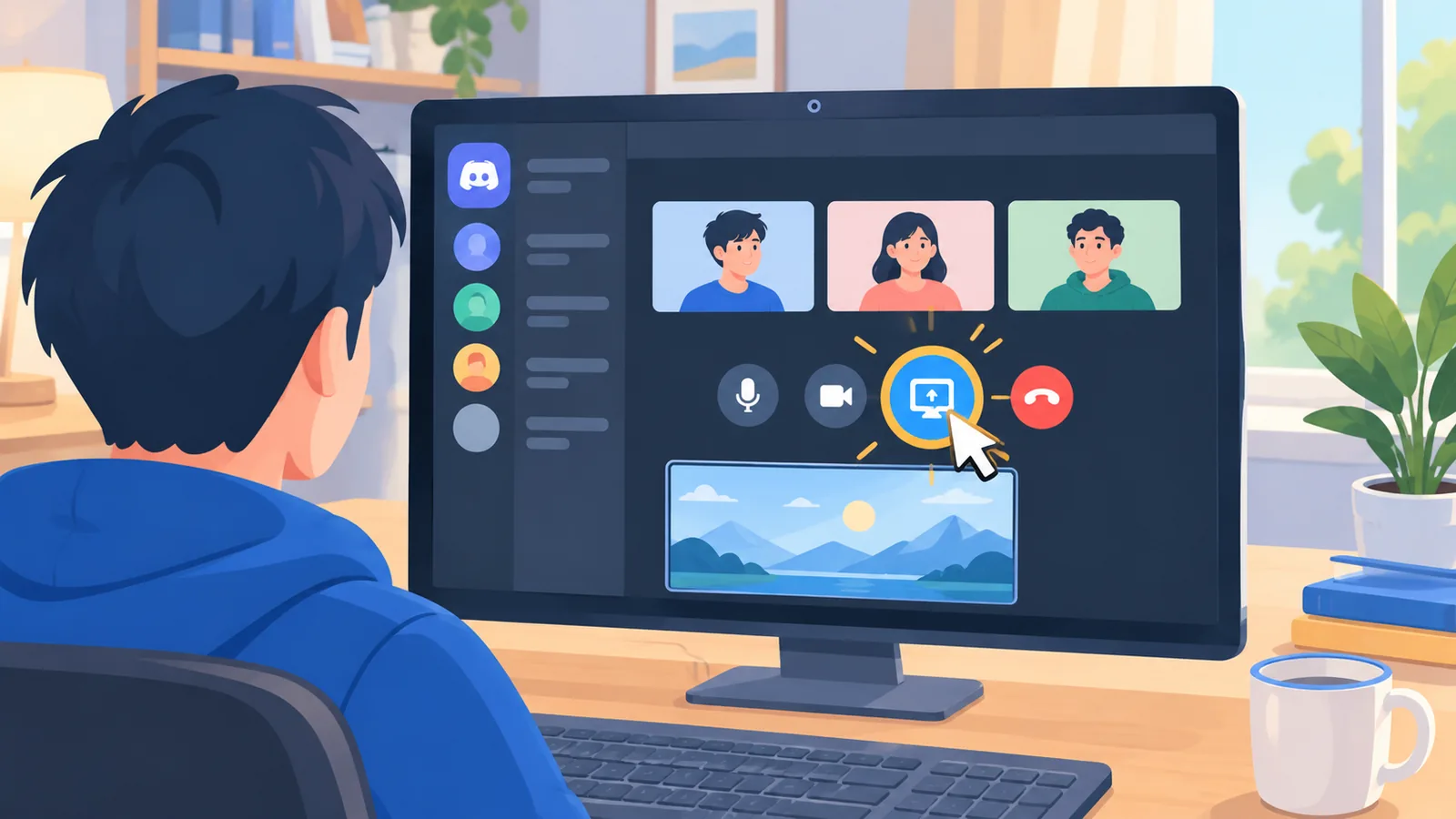
- กดไอคอนแชร์หน้าจอ
- เลือกหน้าต่างแอปหรือทั้งหน้าจอที่ต้องการแชร์
- เริ่ม Go Live แล้วให้เพื่อนในช่องตรวจว่าเห็นภาพและได้ยินเสียง
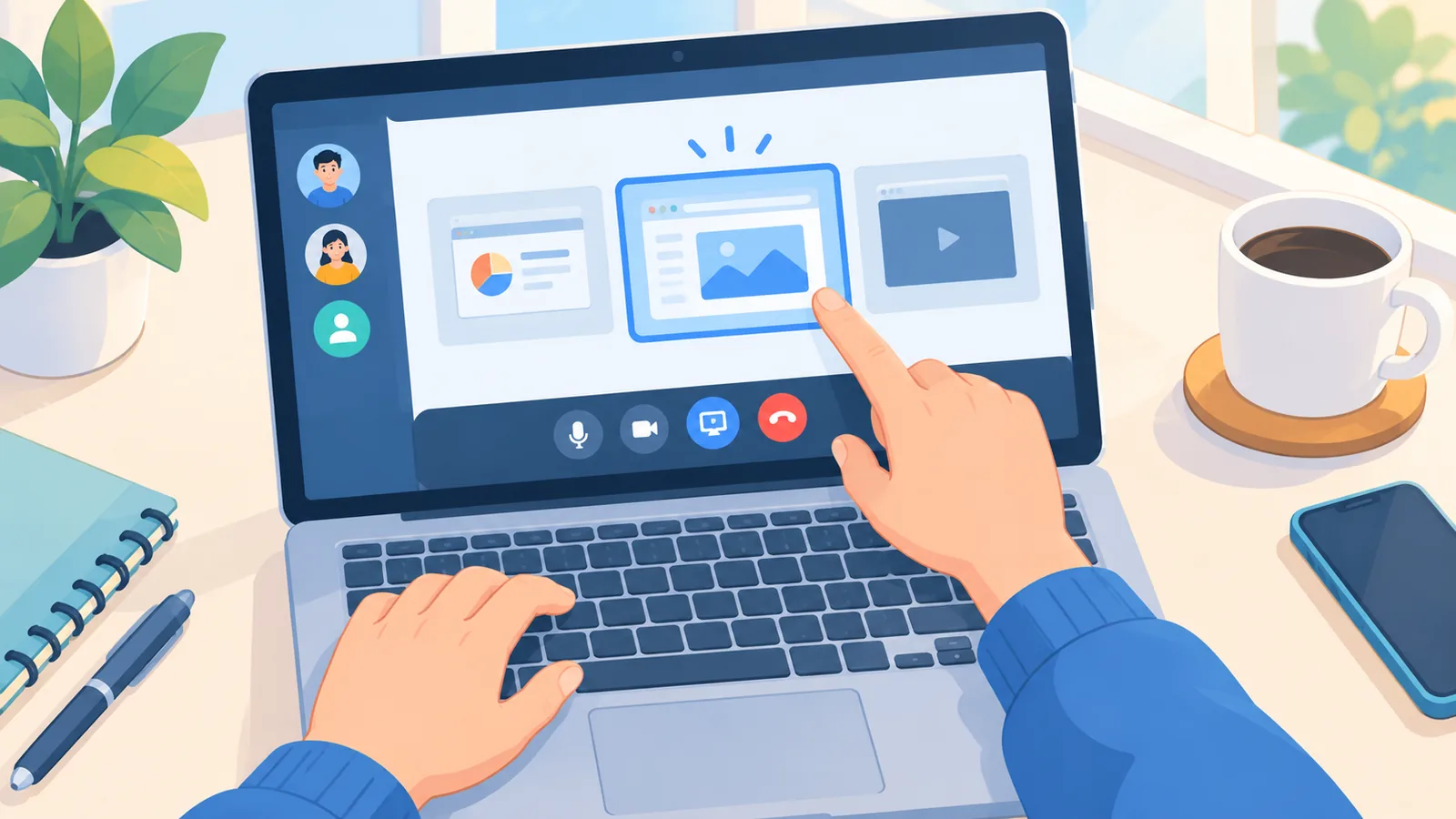
ถ้าไม่เห็นปุ่มแชร์ในเซิร์ฟเวอร์ ให้ตรวจว่าบทบาทของคุณมีสิทธิ์ Video หรือไม่ หากไม่มี ให้แจ้งผู้ดูแลเซิร์ฟเวอร์ให้ปรับสิทธิ์ให้
แชร์ผ่านการโทร DM ทีละขั้น
- เริ่มการโทรกับเพื่อนก่อน
- เลือกแชร์หน้าจอ
- เลือกสิ่งที่จะแชร์ คือหน้าต่างแอปหรือทั้งหน้าจอ
- กด Go Live
ความต่างหลักจากช่องเสียงของเซิร์ฟเวอร์คือใน DM ต้องเริ่มการโทรก่อนจึงจะเลือกแชร์ได้ ส่วนในเซิร์ฟเวอร์ต้องเข้าช่องเสียงก่อนและอาจต้องมีสิทธิ์ Video ตามบทบาท
ไล่แก้จอดำตามลำดับสาเหตุ: เริ่มจากง่ายไปยาก
ลองทีละข้อ แล้วทดสอบแชร์ใหม่หลังทำแต่ละข้อ จะได้รู้ว่าข้อไหนมีผล
- ☐ รีสตาร์ต Discord และอุปกรณ์: เหมาะกับอาการที่เพิ่งเกิดขึ้นกะทันหันหลังใช้งานนาน [S3]
- ☐ อัปเดตแอป Discord: เหมาะกับกรณีที่ใช้เวอร์ชันเก่าและมีบั๊กการจับภาพ [S3]
- ☐ ตรวจอินเทอร์เน็ตให้เสถียร: เหมาะกับอาการภาพค้าง ขึ้นช้า หรือหลุดบ่อยฝั่งผู้ชม [S3]
- ☐ ลองเปลี่ยนจากแชร์หน้าต่างเป็นแชร์ทั้งหน้าจอ: เป็นวิธีทดลองเพื่อดูว่าปัญหาเกี่ยวกับการจับภาพหน้าต่างหรือไม่ ไม่ใช่วิธีที่รับประกันผล [S1]
- ☐ ปิด Hardware Acceleration และลดคุณภาพสตรีม: ดูรายละเอียดในหัวข้อถัดไป
- ☐ ตรวจสิทธิ์ของแอปบนระบบปฏิบัติการ: ดูรายละเอียดในหัวข้อที่ 7
หากทำครบแล้วยังดำอยู่ ให้พิจารณาว่าวิดีโอที่แชร์อาจมีการป้องกันเนื้อหา ซึ่งอธิบายในหัวข้อที่ 8
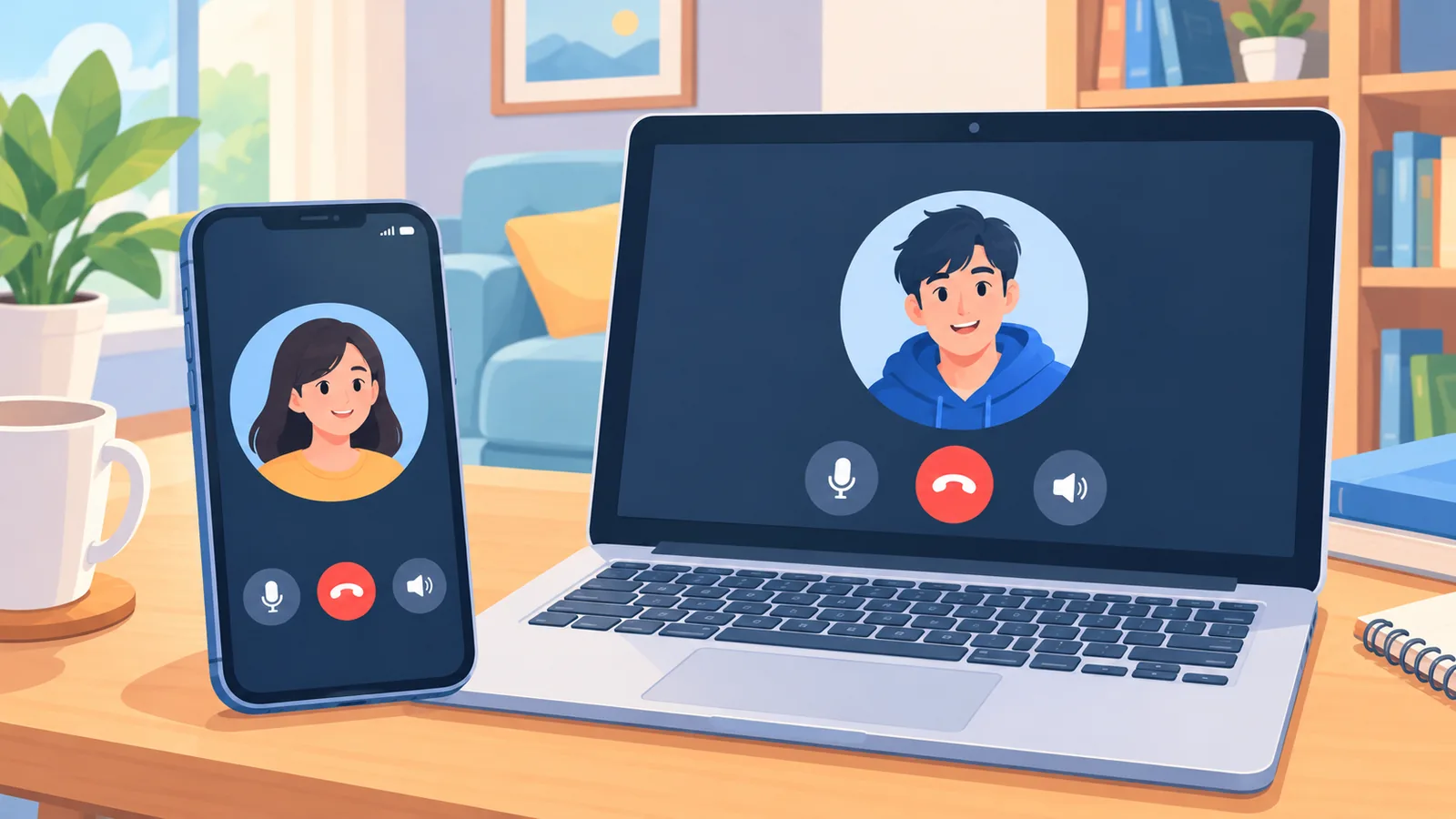
ปิด Hardware Acceleration และลดคุณภาพสตรีม
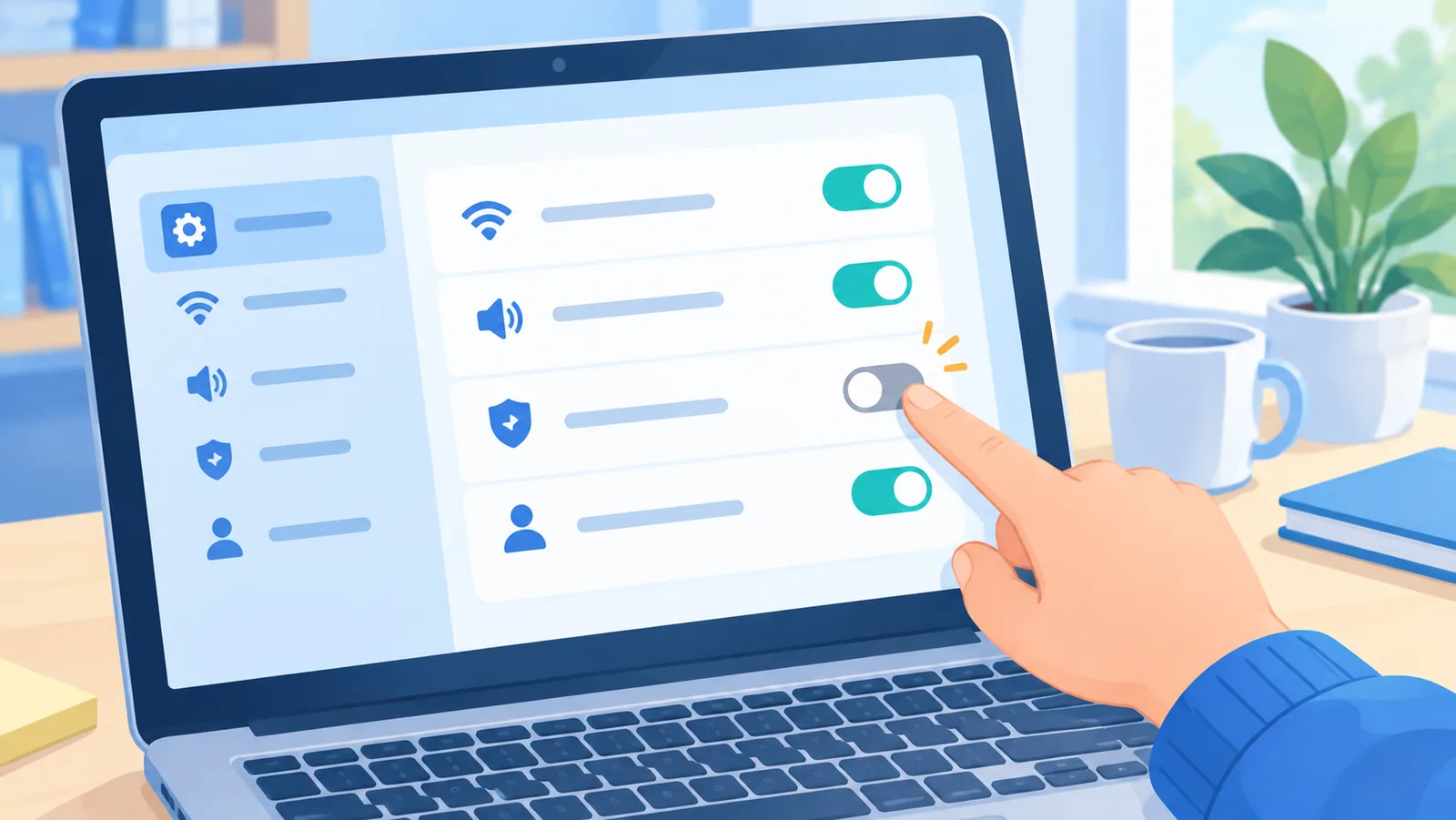
Discord แนะนำให้ลองปิด Hardware Acceleration เมื่อสตรีมมีปัญหาหรือทำงานช้า โดยตัวเลือกนี้อยู่ในการตั้งค่าของ Discord ส่วนที่เกี่ยวกับเสียงและวิดีโอหรือขั้นสูง ชื่อและตำแหน่งเมนูอาจต่างกันไปตามเวอร์ชัน จึงควรเทียบกับคู่มือล่าสุดของ Discord [S3] อย่างไรก็ตาม เอกสารไม่ได้รับประกันว่าวิธีนี้แก้จอดำได้ทุกกรณี
หากปัญหายังอยู่ ให้ลองลดคุณภาพการแชร์หรือเฟรมเรตลง ซึ่งอยู่ในแนวทางแก้ปัญหาของ Discord เช่นกัน [S4]
🛒 สินค้าแนะนำ
การปรับสองอย่างนี้เหมาะกับอาการภาพกระตุกหรือค้างมากกว่า ไม่ได้ออกแบบมาเพื่อแก้การป้องกันเนื้อหาของวิดีโอ
ตรวจสิทธิ์ของแอปบน Windows และ macOS
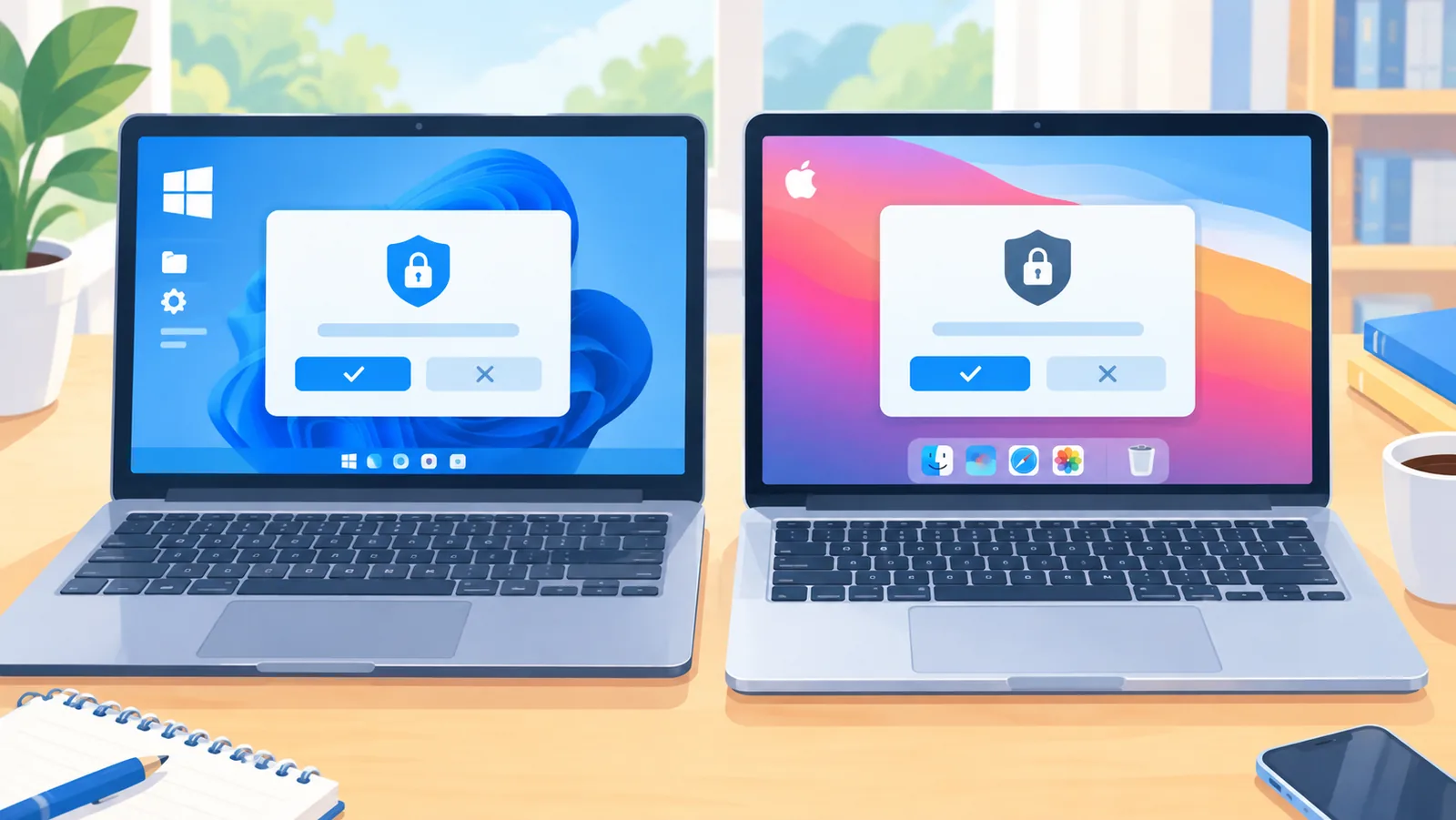
- Windows: ลองเปิด Discord ด้วยสิทธิ์ผู้ดูแลระบบ แล้วทดสอบแชร์อีกครั้ง [S3]
- macOS: อนุญาตให้ Discord บันทึกหน้าจอได้ในการตั้งค่าความเป็นส่วนตัวของระบบ แล้วเปิดแอปใหม่ [S3]
หมายเหตุ: ชื่อเมนูและตำแหน่งการตั้งค่าอาจเปลี่ยนไปตามเวอร์ชันของระบบปฏิบัติการและของแอป ควรเทียบกับคู่มือล่าสุดของ Discord
จอดำเพราะการป้องกันเนื้อหาของบริการสตรีมมิง
Netflix อธิบายไว้ว่าข้อผิดพลาดในการเล่นบางรายการเกี่ยวข้องกับคุณสมบัติป้องกันเนื้อหาที่อยู่บนหน้าจอ [S5] เอกสารนี้ไม่ได้พูดถึง Discord โดยตรง และไม่ได้แปลว่า Discord จะแสดงวิดีโอนั้นได้ ดังนั้นหากไล่แก้ครบแล้วยังได้จอดำ ควรเข้าใจว่าไม่มีวิธีลัดที่รับประกันว่าจะแชร์วิดีโอสตรีมมิงแบบสมัครสมาชิกได้
ทางเลือกที่ปลอดภัย
- ใช้ไฟล์วิดีโอหรือบริการที่ได้รับอนุญาตให้แชร์ได้
- ตรวจข้อกำหนดการใช้งานและเงื่อนไขลิขสิทธิ์ของแต่ละบริการก่อนแชร์
- หากต้องการดูพร้อมกัน ให้ตรวจว่าบริการที่ใช้มีวิธีดูร่วมกันอย่างเป็นทางการหรือไม่
ตารางเปรียบเทียบ: อุปกรณ์และแพลตฟอร์มที่แชร์พร้อมเสียงได้
ตามคู่มือของ Discord การแชร์หน้าจอพร้อมเสียงรองรับในแพลตฟอร์มต่อไปนี้ [S1]
| แพลตฟอร์ม | แชร์หน้าจอพร้อมเสียง | หมายเหตุ |
|---|---|---|
| Windows (แอปเดสก์ท็อป) | รองรับ | ถ้าติดปัญหา ลองเปิดแอปด้วยสิทธิ์ผู้ดูแลระบบ |
| macOS (แอปเดสก์ท็อป) | รองรับ | ต้องอนุญาตสิทธิ์บันทึกหน้าจอให้ Discord |
| เบราว์เซอร์ Chrome | รองรับ | ตามที่คู่มือ Discord ระบุ |
| มือถือ | รองรับ | ดูขั้นตอนเพิ่มเติมในคำถามที่พบบ่อยของ Discord [S2] |
| Linux | ไม่รองรับการแชร์เสียง | ไม่มีการแชร์เสียงตามคู่มือ |
หมายเหตุ: ขอบเขตการรองรับอาจเปลี่ยนตามการอัปเดตแอป ควรตรวจคู่มือล่าสุดอีกครั้ง
คำถามที่พบบ่อย
แชร์หนัง Netflix ได้เสมอไหม
ไม่สามารถรับประกันได้ บริการสตรีมมิงบางรายการมีการป้องกันเนื้อหา ซึ่งอาจทำให้ภาพเป็นสีดำ [S5] และควรตรวจข้อกำหนดของบริการก่อนแชร์
ทำไมเพื่อนได้ยินเสียงแต่ไม่เห็นภาพ
อาจมาจากปัญหาการจับภาพของแอป สิทธิ์ของแอปบนระบบ การตั้งค่าบางอย่าง หรือการป้องกันเนื้อหาของวิดีโอ ให้ไล่เช็กตามลำดับในหัวข้อที่ 5 ถึง 8
ปิด Hardware Acceleration แล้วหายจริงไหม
Discord แนะนำให้ลองเมื่อสตรีมมีปัญหา แต่ไม่ได้รับประกันว่าแก้จอดำได้ทุกกรณี [S3]
DM กับช่องเสียงของเซิร์ฟเวอร์ขั้นตอนต่างกันไหม
ต่างกันเล็กน้อย ใน DM ต้องเริ่มการโทรก่อนแล้วจึงเลือกแชร์ ส่วนในเซิร์ฟเวอร์ให้เข้าช่องเสียงแล้วกดไอคอนแชร์หน้าจอ [S1]
ใช้มือถือแชร์ได้ไหม
ได้ โดยมีขั้นตอนเฉพาะสำหรับมือถือ ตามคำถามที่พบบ่อยเรื่องการแชร์หน้าจอบนมือถือของ Discord [S2]
ปุ่มแชร์หายไปต้องทำอย่างไร
ในเซิร์ฟเวอร์ ให้ตรวจว่าบทบาทของคุณมีสิทธิ์ Video หรือไม่ หากไม่มี ให้ติดต่อผู้ดูแลเซิร์ฟเวอร์ [S2]
สรุปและเช็กลิสต์ก่อนเริ่มดูหนังด้วยกัน
ลำดับที่แนะนำคือ แชร์ให้ถูกวิธีก่อน จากนั้นรีสตาร์ต อัปเดต และเช็กอินเทอร์เน็ต ลองเปลี่ยนโหมดแชร์ ปิด Hardware Acceleration ลดคุณภาพสตรีม และตรวจสิทธิ์ของแอป หากยังดำอยู่ ให้พิจารณาเรื่องการป้องกันเนื้อหา
- ☐ เปิดหนังในหน้าต่างที่จะแชร์แล้ว
- ☐ ใช้เนื้อหาที่ได้รับอนุญาตและไม่ขัดข้อกำหนดของบริการ
- ☐ มีสิทธิ์ Video ในเซิร์ฟเวอร์ (ถ้าแชร์ในเซิร์ฟเวอร์)
- ☐ อัปเดตแอปและอินเทอร์เน็ตเสถียร
- ☐ ให้เพื่อนยืนยันว่าเห็นภาพและได้ยินเสียงก่อนเริ่มดูจริง
แหล่งอ้างอิง
ต้องการเปรียบเทียบและคู่มือการซื้อเพิ่มเติมไหม