⚠️ หน้านี้เชื่อมต่อคุณกับพันธมิตรและตลาดพันธมิตรของ Atovia เราอาจได้รับค่าคอมมิชชันจากพันธมิตรสำหรับกิจกรรมที่ทำผ่านลิงก์เหล่านี้ ข้อเสนอส่วนลดอาจเปลี่ยนแปลงได้ตลอดเวลาตามนโยบาย! มั่นใจได้ว่าไม่มีค่าใช้จ่ายเพิ่มเติมสำหรับคุณ! เราหวังว่านี่จะช่วยประหยัดเวลาของคุณในการค้นหาสินค้าที่เหมาะสม!
เกมที่เคยลื่นกลับกระตุก เฟรมเรตตก พัดลมก็ดังลั่นเครื่อง ใครเจออาการนี้คงอดคิดไม่ได้ว่าต้องซื้อเครื่องใหม่แล้วหรือเปล่า
ข่าวดีคือสาเหตุส่วนใหญ่แก้ได้เองโดยไม่ต้องควักเงินเพิ่ม บทความนี้เรียงจากสิ่งที่เช็กง่ายที่สุดไปหาสิ่งที่ยากขึ้น เริ่มตรงหัวข้อไหนก็ได้ตามอาการของเครื่องคุณ
- ก่อนแก้ไข ลองวินิจฉัยภายใน 2 นาที
- อาการแบบไหนบ่งบอกสาเหตุอะไร
- ความร้อนสูงจนเครื่องลดความเร็ว
- โหมดพลังงานและการเสียบสายชาร์จ
- เกมใช้การ์ดจอผิดตัว
- ไดรเวอร์และ Windows ที่ล้าสมัย
- โปรแกรมเบื้องหลังและโปรแกรมที่เปิดพร้อมเครื่อง
- แรม พื้นที่ดิสก์ และ SSD
- ตั้งค่าในเกมเพื่อให้ลื่นขึ้น
- เมื่อไรควรอัปเกรดหรือเปลี่ยนเครื่อง
- ดูแลเครื่องอย่างไรไม่ให้กลับมาช้าอีก
- คำถามที่พบบ่อย
ก่อนแก้ไข ลองวินิจฉัยภายใน 2 นาที
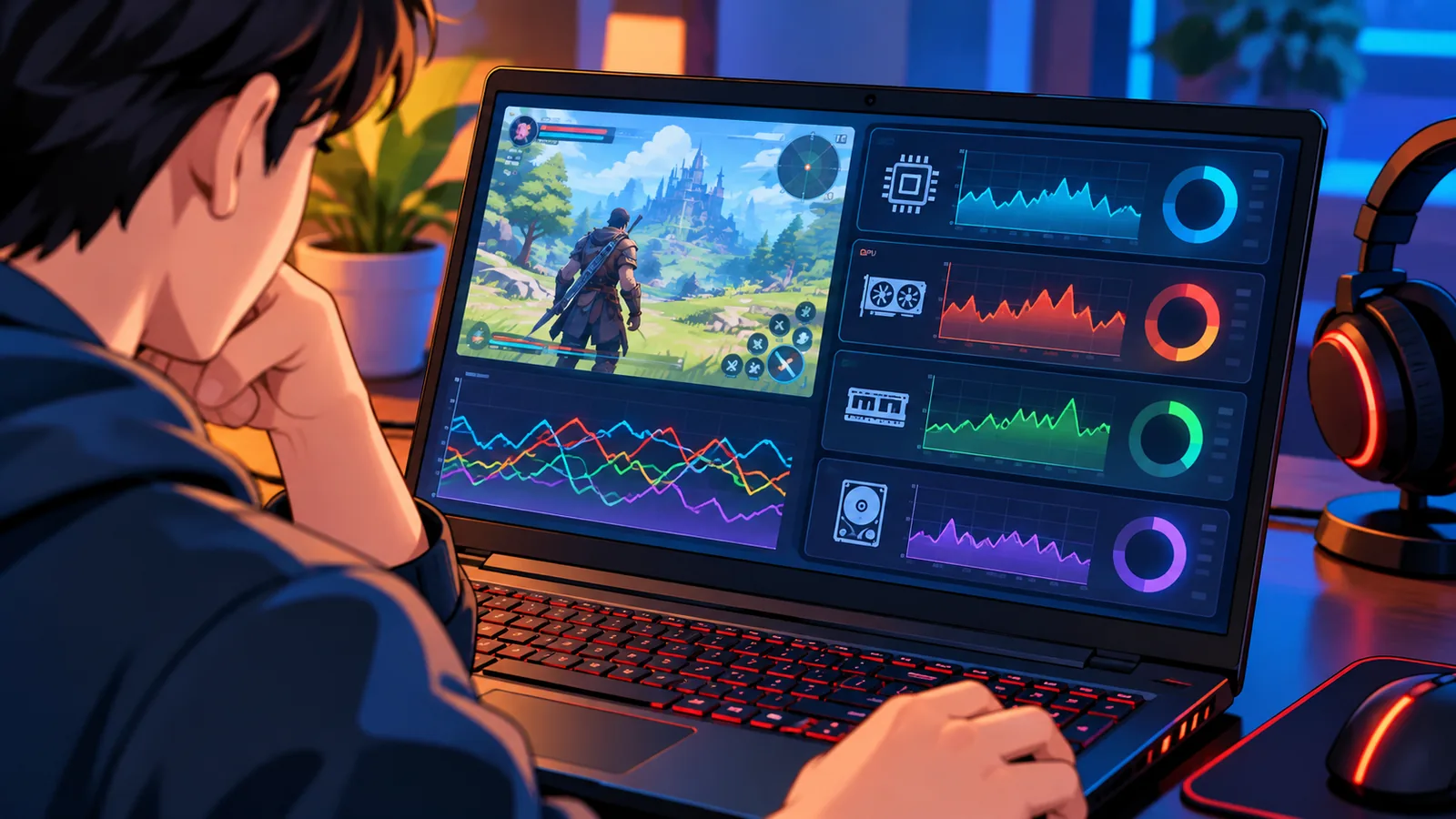
วิธีที่เร็วที่สุดคือเปิด Task Manager ระหว่างเล่นเกมแล้วดูว่าชิ้นส่วนไหนทำงานเต็มก่อนเพื่อน การรู้ตรงนี้ช่วยให้คุณข้ามไปหัวข้อที่ตรงกับปัญหาได้เลย
ต้องดูตัวเลขไหนใน Task Manager
ให้ดูสี่ตัวหลัก คือ CPU, GPU, หน่วยความจำ (แรม) และดิสก์ ตัวไหนเต็มหรือใกล้เต็มตลอดขณะเล่น ตัวนั้นคือผู้ต้องสงสัยอันดับแรก
- กด Ctrl + Shift + Esc เพื่อเปิด Task Manager (ถ้าเห็นหน้าต่างเล็ก ให้กด “รายละเอียดเพิ่มเติม”)
- เปิดเกมค้างไว้สักพัก แล้วสลับมาที่แท็บประสิทธิภาพ
- ดู CPU, หน่วยความจำ, ดิสก์ และ GPU ทีละอัน
- จดไว้ว่าตัวไหนเต็มก่อน แล้วเทียบกับตารางในหัวข้อถัดไป
ถ้าไม่เห็น GPU ในแท็บประสิทธิภาพ อาจเป็นเพราะการ์ดจอรุ่นเก่ามากหรือไดรเวอร์มีปัญหา ซึ่งบล็อกทางการของ Microsoft ระบุว่า GPU ที่ใช้ไดรเวอร์โมเดล WDDM 1.x จะไม่แสดงข้อมูลใน Task Manager ให้ข้ามไปดูหัวข้อไดรเวอร์ได้เลย
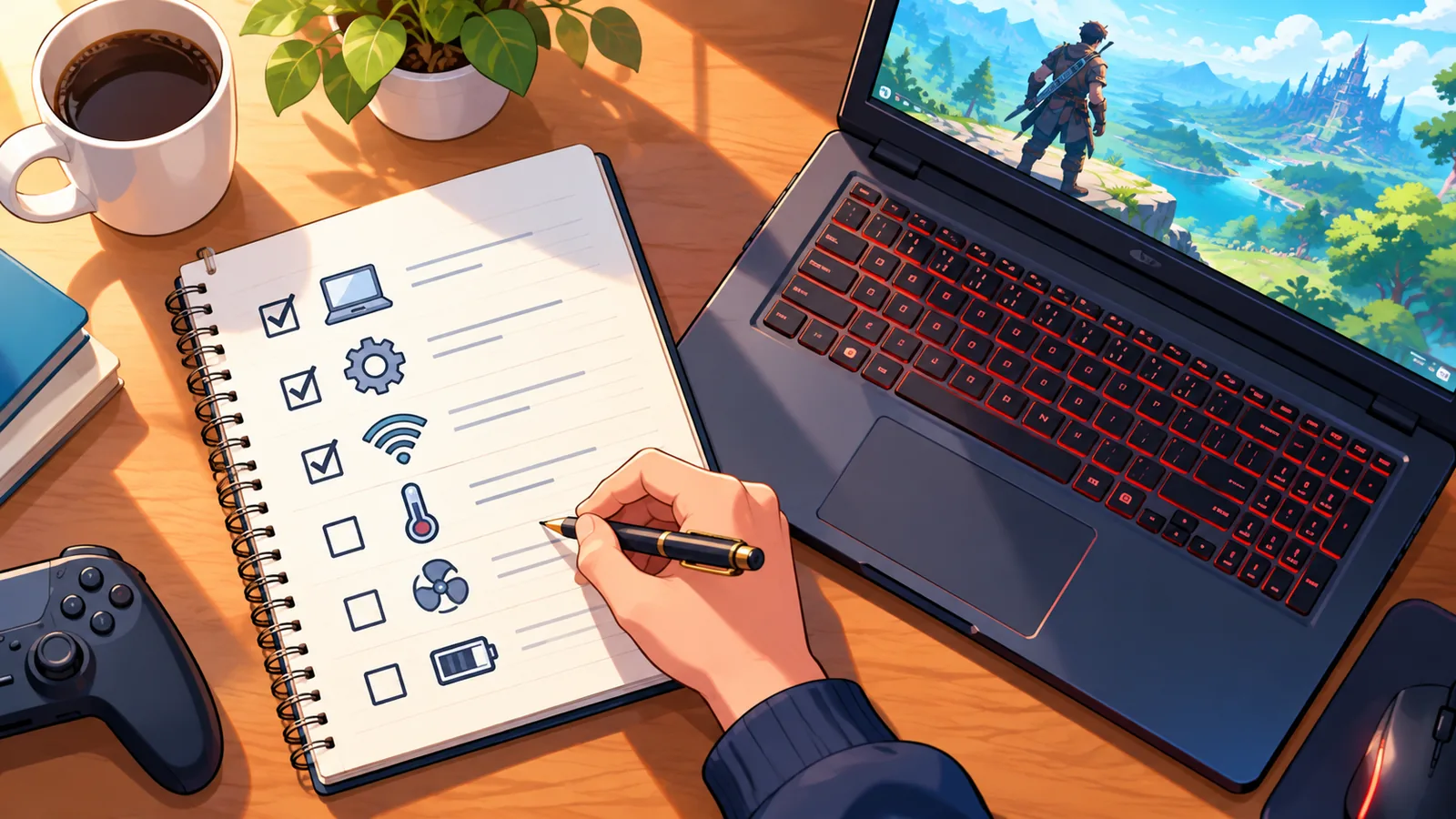
- เปิด Task Manager ระหว่างเล่นเกม แล้วดูว่า CPU, GPU, แรม หรือดิสก์ตัวไหนเต็มก่อน
- ความร้อนและโหมดพลังงานเป็นสาเหตุที่เช็กง่ายที่สุด ควรตรวจก่อนอย่างอื่น
- เช็กว่าเกมใช้การ์ดจอแยก ไม่ใช่กราฟิกออนบอร์ด
- แรมและ SSD อัปเกรดได้ในหลายรุ่น แต่การ์ดจอเปลี่ยนไม่ได้ในโน้ตบุ๊กส่วนใหญ่
อาการแบบไหนบ่งบอกสาเหตุอะไร
อาการที่คุณเห็นช่วยชี้สาเหตุได้ค่อนข้างตรง ตารางนี้ให้คุณเทียบแล้วกระโดดไปอ่านหัวข้อที่เกี่ยวข้อง
| อาการ | สาเหตุที่น่าสงสัย | วิธีเช็ก |
|---|---|---|
| เฟรมเรตตกหลังเล่นไปสักพัก เครื่องร้อน | ความร้อนทำให้ชิปลดความเร็ว | ดูความเร็ว CPU ในแท็บประสิทธิภาพว่าตกลงเมื่อเล่นนาน |
| กระตุกเป็นช่วงๆ ตอนเสียบสายชาร์จ | โหมดพลังงานหรืออะแดปเตอร์ไม่ตรงรุ่น | ดูโหมดพลังงานและชนิดอะแดปเตอร์ |
| ภาพกระตุกมาก ทั้งที่เครื่องสเปกดี | เกมใช้กราฟิกออนบอร์ดแทนการ์ดจอแยก | ดูว่า GPU ตัวไหนมีการใช้งานใน Task Manager |
| ค้างตอนโหลดเกมหรือโหลดฉาก | ดิสก์ช้าหรือเกือบเต็ม หรือแรมไม่พอ | ดูการใช้ดิสก์และแรมระหว่างโหลด |
| ช้าตั้งแต่เปิดเครื่อง | โปรแกรมเริ่มต้นมากเกินไป | เปิดแท็บ Startup apps ใน Task Manager |
| เพิ่งอัปเดตแล้วเริ่มกระตุก | ไดรเวอร์หรือ Windows Update มีปัญหา | ย้อนดูว่าปัญหาเริ่มหลังอัปเดตอะไร |
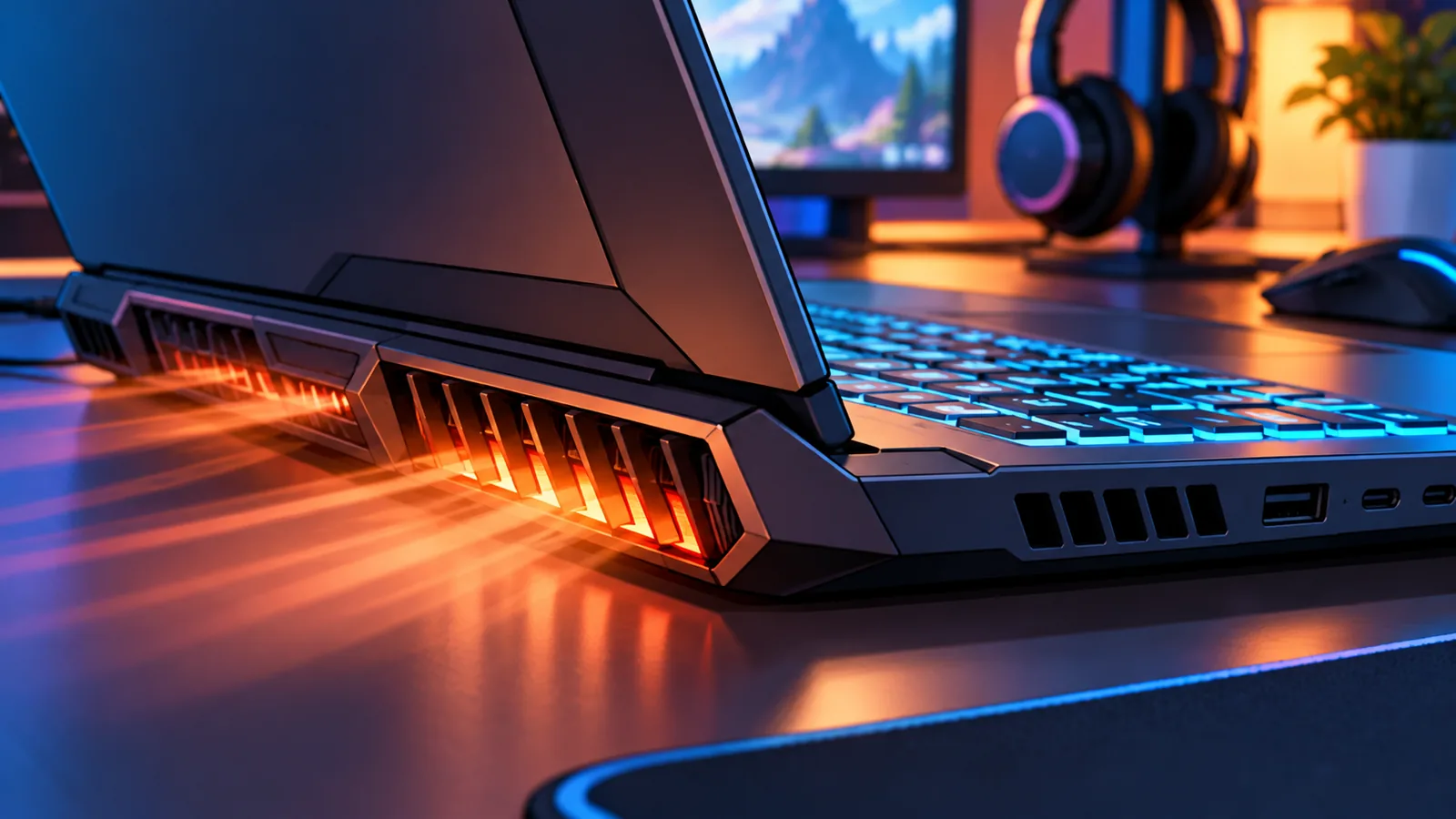
ความร้อนสูงจนเครื่องลดความเร็ว
เมื่อชิปร้อนเกินระดับที่ผู้ผลิตกำหนด มันจะลดความเร็วเองอัตโนมัติเพื่อป้องกันตัวเอง อาการคือเล่นช่วงแรกลื่น แล้วค่อยๆ กระตุกลง
Intel อธิบายไว้ว่าการลดความเร็วมีไว้ปกป้องโปรเซสเซอร์ และเป็นสัญญาณว่าระบบมีปัญหาความร้อนที่ควรตรวจสอบ อุณหภูมิที่เริ่มลดความเร็วยังต่างกันตามรุ่นชิป จึงไม่มีตัวเลขเดียวที่ใช้ได้ทุกเครื่อง ให้ดูขีดจำกัดจากหน้าสเปกของรุ่นที่คุณใช้
วิธีเช็กว่าเครื่องกำลังลดความเร็วจริงไหม
เปิด Task Manager แล้วดูความเร็ว CPU ในแท็บประสิทธิภาพ ถ้าตัวเลขตกลงทั้งที่โหลดยังสูงเมื่อเล่นไปนาน แสดงว่าน่าจะเข้าข่าย ถ้าใช้ CPU ของ Intel จะใช้โปรแกรม Intel XTU ดูเครื่องหมายการลดความเร็วแต่ละประเภทก็ได้
มีข้อควรรู้อีกอย่าง การลดความเร็วไม่ได้เกิดจากความร้อนอย่างเดียว Intel ระบุว่าขีดจำกัดกำลังไฟและกระแสไฟก็ทำให้ลดความเร็วได้เหมือนกัน ดังนั้นเครื่องที่ไม่ร้อนก็ยังช้าได้
ลดความร้อนเองได้อย่างไร
- วางเครื่องบนพื้นแข็งให้ลมเข้าออกได้ ไม่วางบนผ้าหรือที่นอน
- ใช้ฐานระบายความร้อน ถ้าเครื่องรุ่นนั้นมีช่องดูดอากาศด้านล่าง
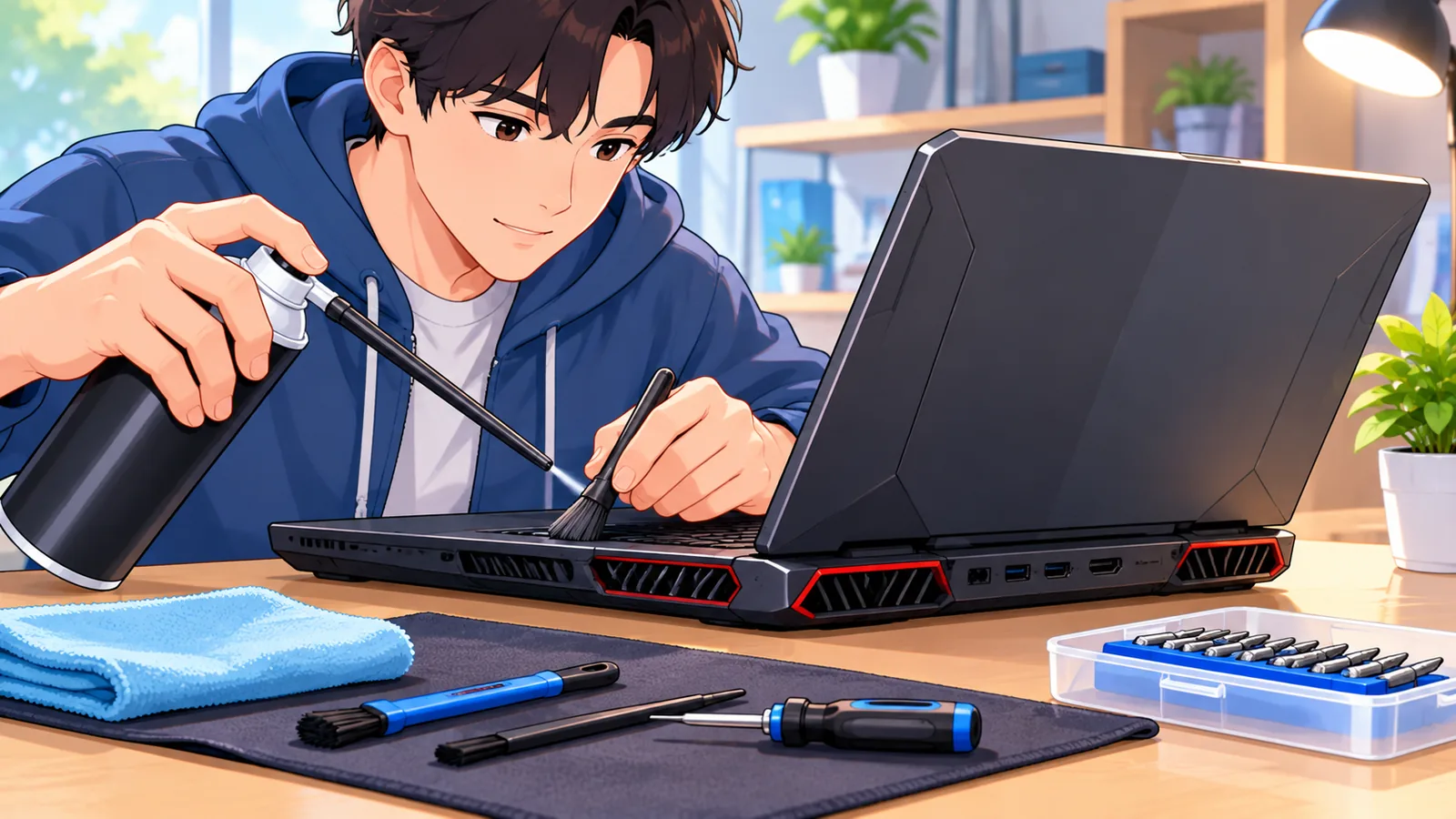
- เป่าฝุ่นออกจากช่องลมตามคู่มือของผู้ผลิต
- เล่นในห้องที่อากาศถ่ายเทดี
ส่วนการเปลี่ยนซิลิโคนระบายความร้อนหรือรื้อฝาหลัง ควรให้ช่างหรือศูนย์บริการทำ เพราะเสี่ยงทำให้ประกันหมดหรือชิ้นส่วนเสียหาย
โหมดพลังงานและการเสียบสายชาร์จ
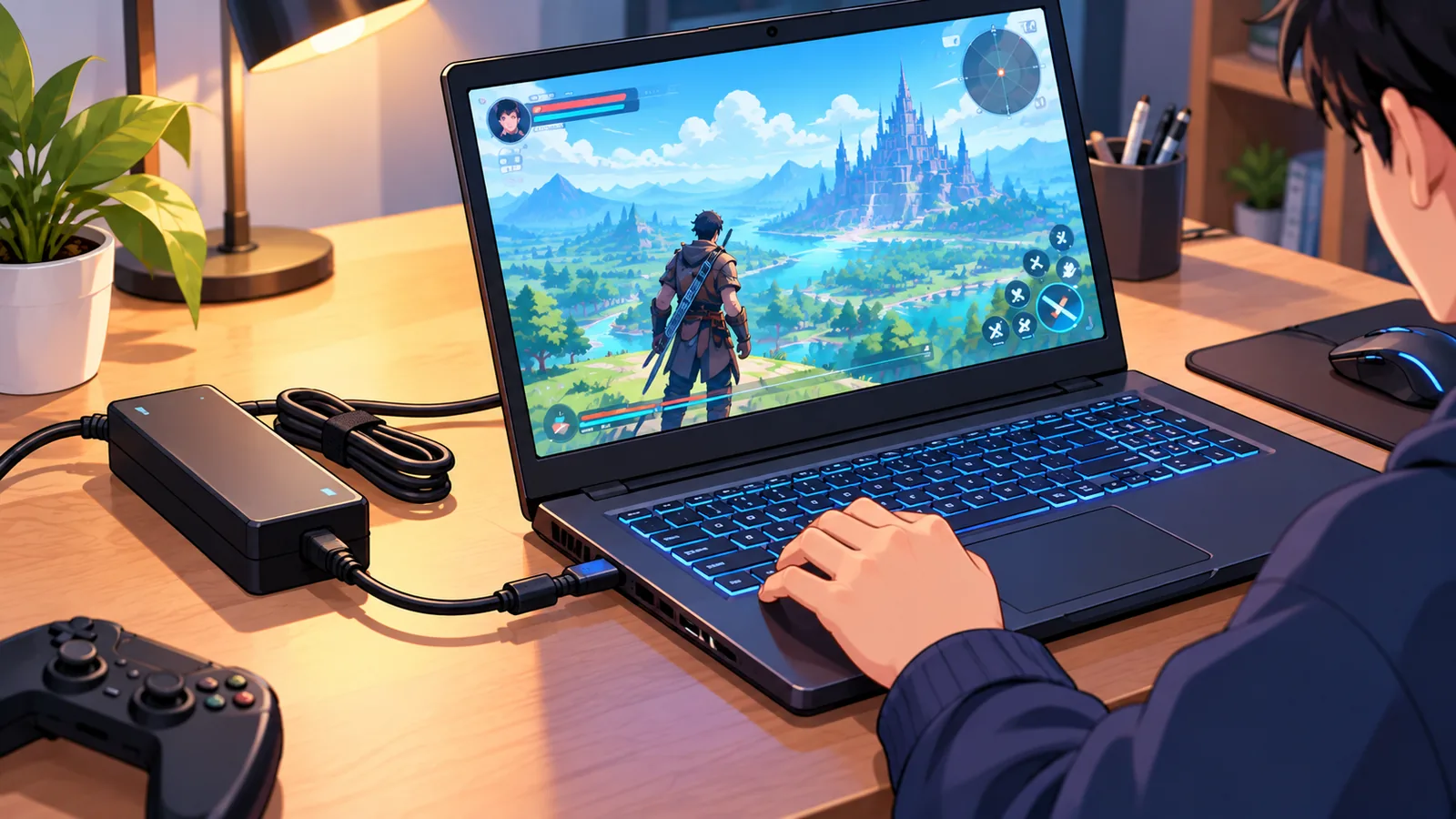
โน้ตบุ๊กหลายรุ่นลดประสิทธิภาพลงเมื่อใช้แบตเตอรี่หรืออยู่ในโหมดประหยัดพลังงาน ถ้าเล่นเกมขณะไม่เสียบสายหรือใช้โหมดผิด เครื่องจะช้าลงทั้งที่ฮาร์ดแวร์ปกติดี
- เสียบอะแดปเตอร์ตัวจริงของเครื่อง หรือรุ่นที่ผู้ผลิตรองรับ
- ตั้งโหมดพลังงานของ Windows ให้เอนไปทางประสิทธิภาพขณะเล่นเกม
- เปิดโหมดประสิทธิภาพในซอฟต์แวร์ของผู้ผลิตเครื่อง ถ้ารุ่นของคุณมี
- เช็กว่าเกมกำลังใช้การ์ดจอแยก (ดูหัวข้อถัดไป)
เกมใช้การ์ดจอผิดตัว
โน้ตบุ๊กหลายรุ่นมีกราฟิกสองตัว และบางครั้งเกมไปเลือกใช้กราฟิกออนบอร์ดที่อ่อนกว่าแทนการ์ดจอแยก ผลคือช้ามากทั้งที่เครื่องมีการ์ดจอแรงอยู่ในตัว
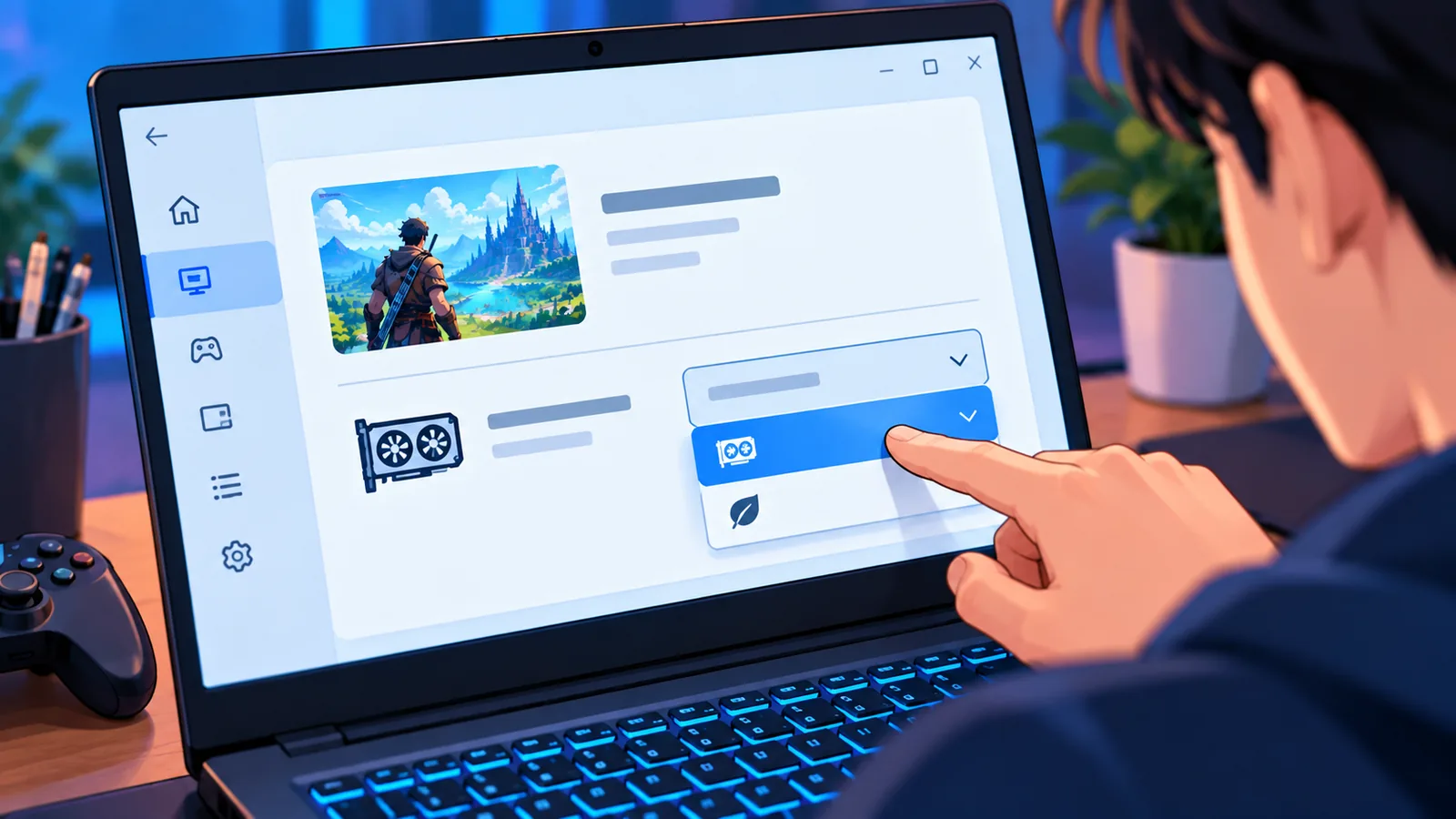
วิธีเช็กคือเปิดเกม แล้วดูใน Task Manager แท็บประสิทธิภาพว่า GPU ตัวไหนมีการใช้งาน ถ้ามีแต่ GPU ตัวที่เป็นกราฟิกออนบอร์ดขยับ แสดงว่าตั้งค่าผิด
- เปิด Settings > System > Display > Graphics แล้วเพิ่มเกมของคุณลงในรายการ
- กดตัวเลือกของเกมนั้น แล้วเลือก “ประสิทธิภาพสูง” (High performance)
- ตั้งค่าซ้ำในแผงควบคุมของการ์ดจอ (NVIDIA หรือ AMD) ถ้าเกมยังไปใช้ GPU ผิดตัว
- เปิดเกมใหม่แล้วเช็กใน Task Manager อีกครั้ง
ไดรเวอร์และ Windows ที่ล้าสมัย
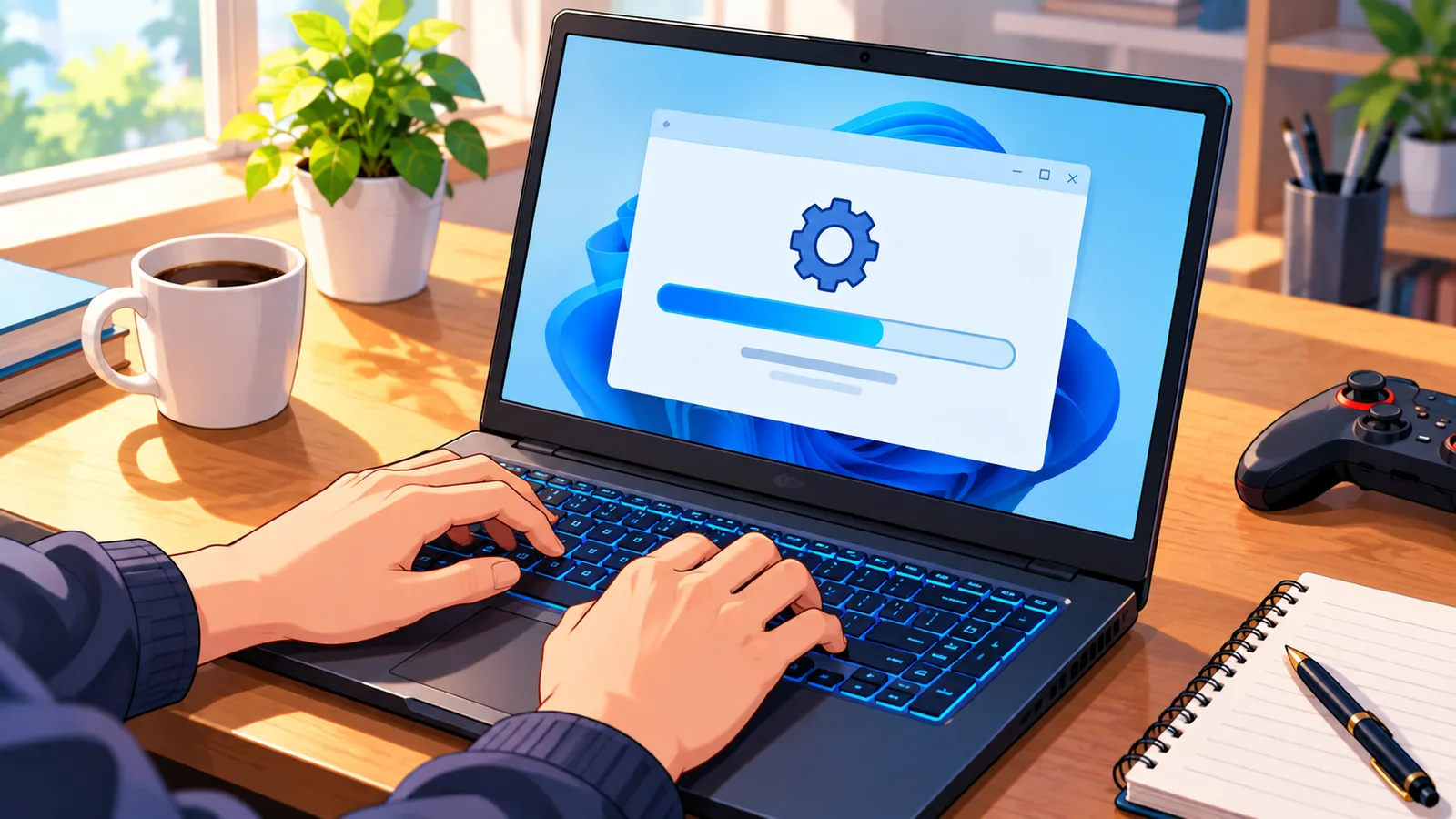
ไดรเวอร์การ์ดจอที่เก่าหรือเสียหายทำให้เกมกระตุก หรือรันได้ไม่เต็มประสิทธิภาพ จึงควรอัปเดตให้เป็นปัจจุบันเป็นระยะ
🛒 สินค้าแนะนำ
- อัปเดตไดรเวอร์การ์ดจอจากเว็บไซต์ทางการของผู้ผลิตการ์ดจอหรือผู้ผลิตเครื่อง
- อัปเดต BIOS และไดรเวอร์ชิปเซ็ตจากหน้าสนับสนุนของผู้ผลิตโน้ตบุ๊ก
- ติดตั้ง Windows Update ที่ค้างอยู่
- ถ้าปัญหาเริ่มหลังอัปเดต ให้ลองย้อนกลับตามวิธีของ Windows
ข้อควรระวังคือดาวน์โหลดจากเว็บทางการเท่านั้น หลีกเลี่ยงโปรแกรมที่โฆษณาว่าอัปเดตไดรเวอร์ให้ครบในคลิกเดียว เพราะไม่มีหลักฐานทางการรองรับว่าช่วยได้จริง
โปรแกรมเบื้องหลังและโปรแกรมที่เปิดพร้อมเครื่อง
ยิ่งมีโปรแกรมแย่งทรัพยากรมากเท่าไร เกมก็ได้ส่วนแบ่งน้อยลงเท่านั้น และโปรแกรมที่เปิดพร้อมเครื่องมักเป็นตัวการที่เจ้าของมองไม่เห็น
- ปิดโปรแกรมที่ไม่ใช้ก่อนเริ่มเล่น โดยเฉพาะเบราว์เซอร์ที่เปิดหลายแท็บ
- ปิดโอเวอร์เลย์และโปรแกรมบันทึกหน้าจอที่ไม่จำเป็น
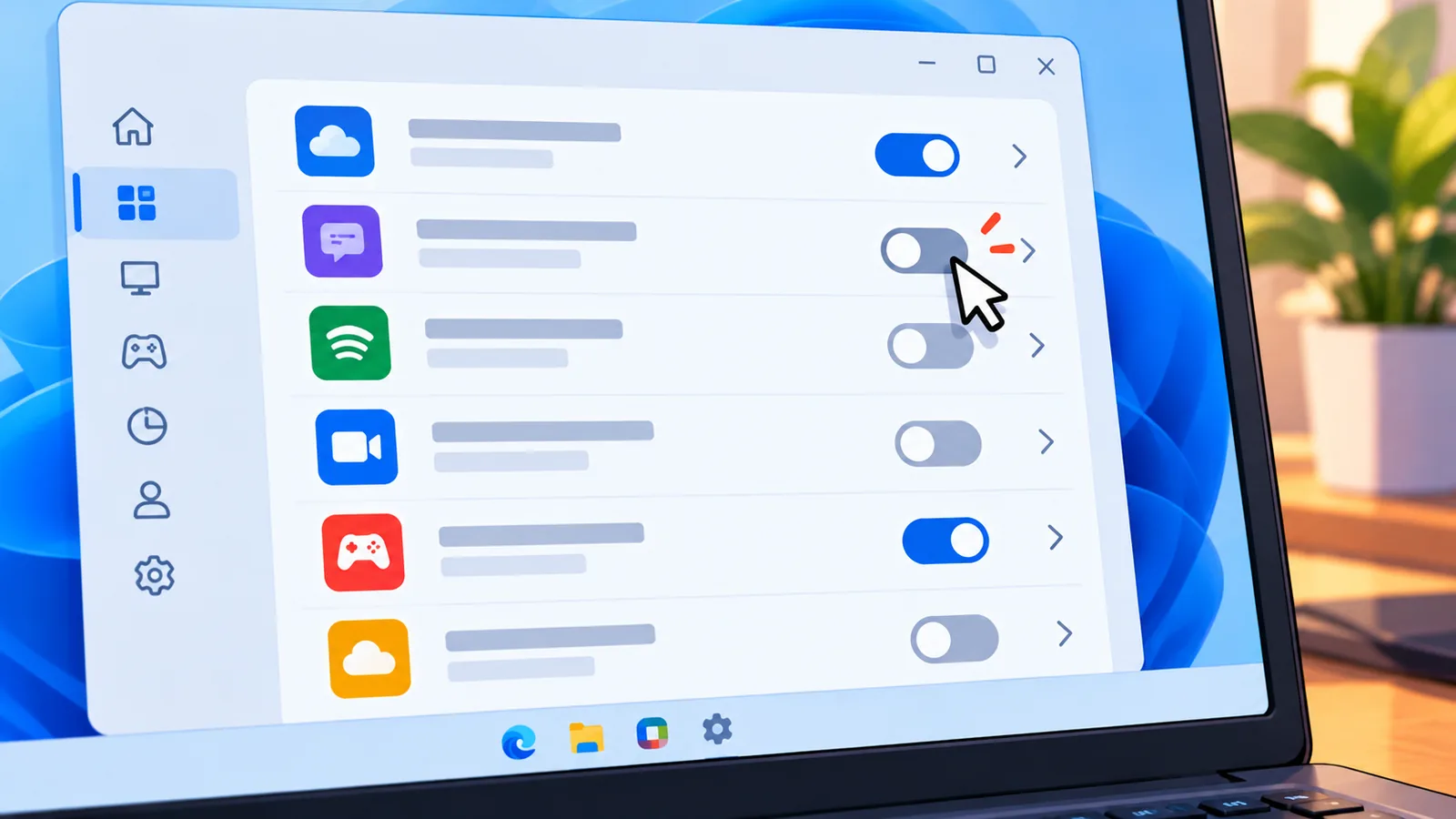
- เปิด Task Manager แท็บ Startup apps แล้วปิดโปรแกรมที่ไม่ต้องการให้เริ่มพร้อมเครื่อง
- สแกนมัลแวร์ด้วยโปรแกรมที่เชื่อถือได้ เพราะมัลแวร์ทำให้ช้าได้ แต่ไม่ใช่สาเหตุหลักของโน้ตบุ๊กเกมมิ่ง
เอกสารของ Microsoft อธิบายว่า Task Manager แสดงระดับผลกระทบของแต่ละแอปต่อการเริ่มระบบ ซึ่งช่วยให้เลือกปิดตัวที่หนักก่อนได้ นอกจากนี้ Settings > Apps > Startup ก็ปิดโปรแกรมเริ่มต้นได้เหมือนกัน
แรม พื้นที่ดิสก์ และ SSD
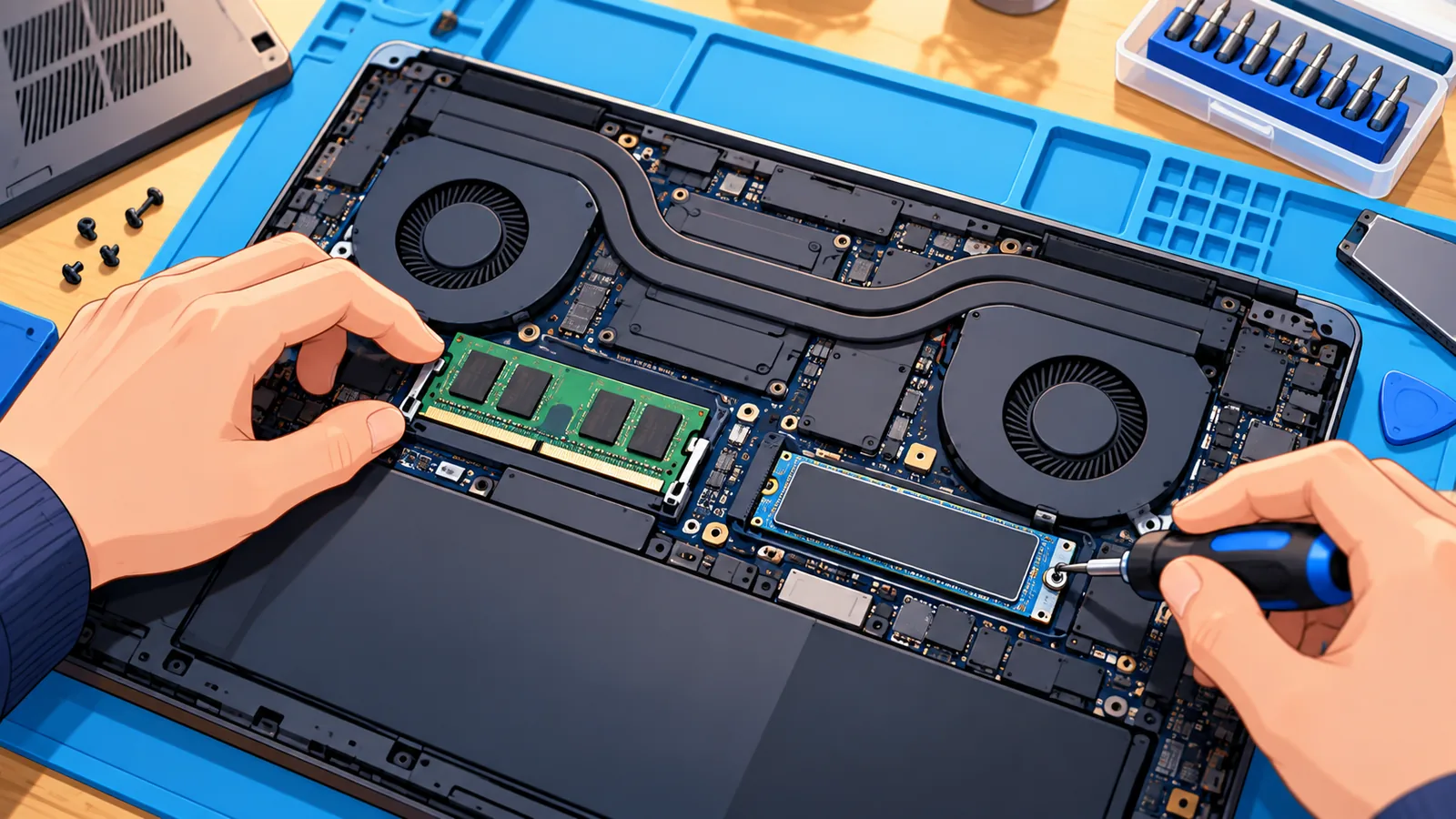
แรมไม่พอหรือดิสก์เกือบเต็มทำให้เกมค้างตอนโหลดและกระตุกระหว่างเล่น ลองดูใน Task Manager ว่าแรมเต็มระหว่างเล่นหรือเปล่า
แรมเท่าไรถึงพอสำหรับเกมที่เล่น
ไม่มีตัวเลขกลางที่ใช้ได้กับทุกเกม ให้เปิดหน้าร้านหรือเว็บไซต์ทางการของเกมที่คุณเล่น แล้วเทียบกับความต้องการขั้นต่ำและแนะนำ ถ้าเครื่องคุณต่ำกว่าระดับแนะนำและแรมเต็มระหว่างเล่น การเพิ่มแรมมีโอกาสช่วย
ควรเหลือพื้นที่ว่างในไดรฟ์เท่าไร
ไม่มีเกณฑ์ทางการที่ใช้ได้ทุกเครื่อง แต่หลักง่ายๆ คือไม่ควรปล่อยให้ไดรฟ์เต็มจนเกือบหมด ถ้าเกมติดตั้งอยู่บน HDD และโหลดช้ามาก การย้ายไปไว้บน SSD มักเป็นการอัปเกรดที่เห็นผลที่สุดในด้านเวลาโหลด
ก่อนซื้อแรมหรือ SSD ให้ตรวจจากคู่มือหรือเว็บไซต์ผู้ผลิตก่อนว่ารุ่นของคุณเปลี่ยนได้หรือไม่ บางรุ่นแรมถูกบัดกรีติดบอร์ดและเพิ่มไม่ได้ และต้องเช็กชนิดแรมกับจำนวนช่องด้วย
ตั้งค่าในเกมเพื่อให้ลื่นขึ้น
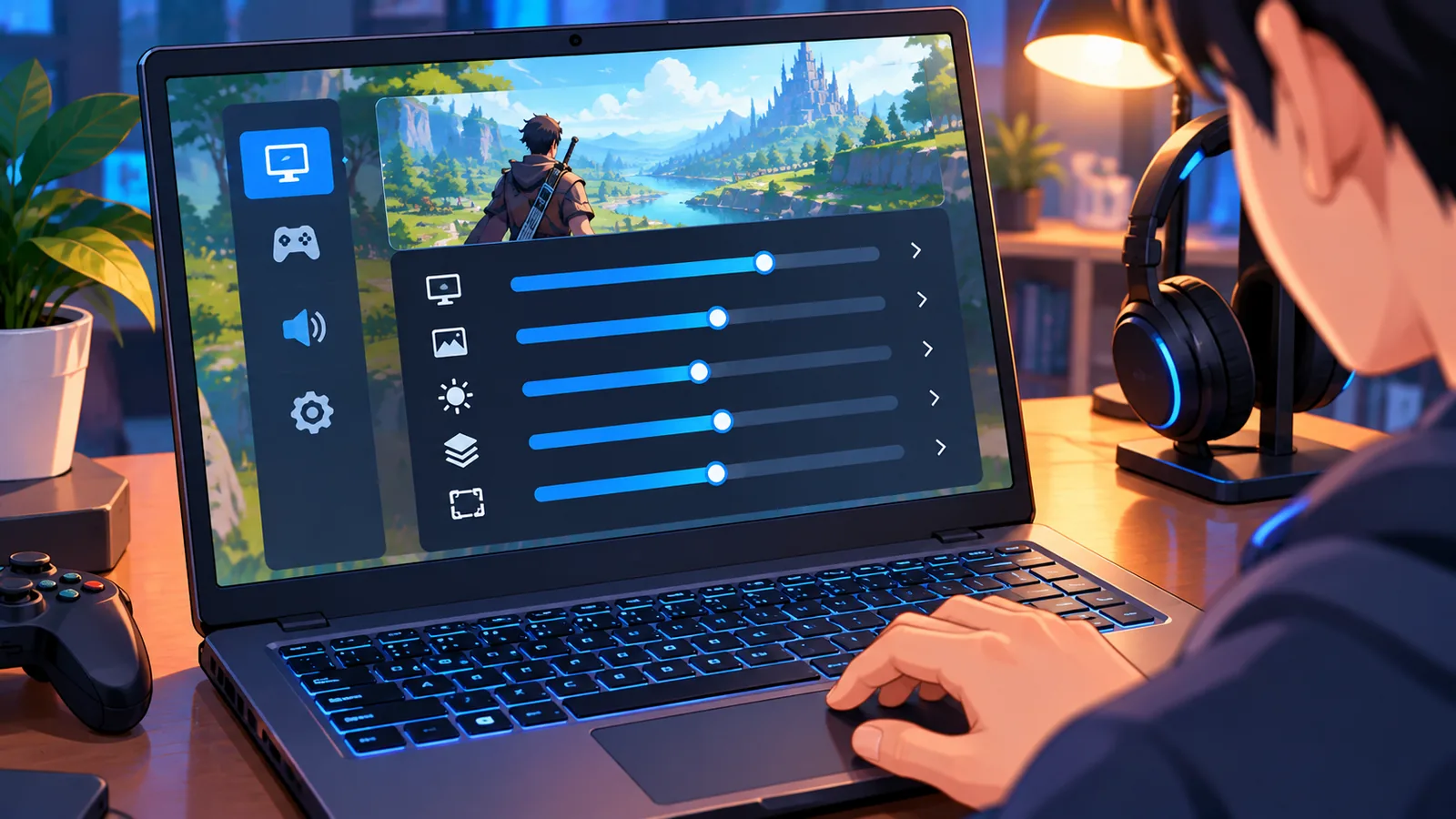
ลดค่าที่กินทรัพยากรหนักก่อน เพราะภาพจะเสียน้อยที่สุดเมื่อเทียบกับเฟรมเรตที่ได้กลับมา
- ลดความละเอียด หรือใช้เทคโนโลยีอัปสเกลที่เกมนั้นรองรับ
- ลดคุณภาพเงาและเอฟเฟกต์พิเศษ
- ลดระยะมองไกลและรายละเอียดของพื้นผิวถ้าการ์ดจอมีวีแรมน้อย
- จำกัดเฟรมเรตให้อยู่ในระดับที่เครื่องทำได้เสถียร ดีกว่าให้แกว่งขึ้นลง
- เปิด Game Mode ของ Windows (Settings > Gaming) ผลต่างกันตามเครื่องและเกม และไม่ได้เพิ่มเฟรมเรตแบบก้าวกระโดด
เมื่อไรควรอัปเกรดหรือเปลี่ยนเครื่อง
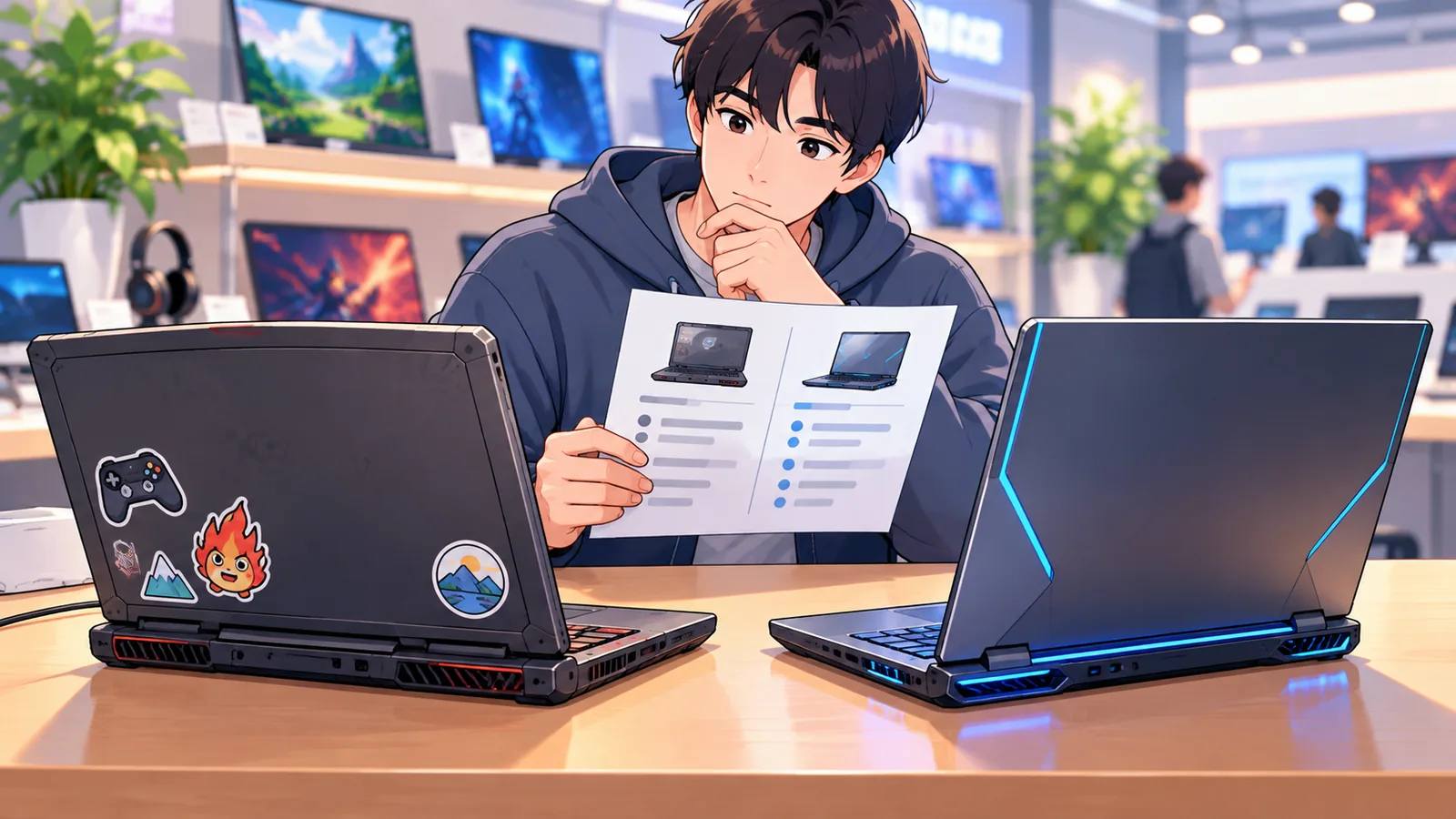
ถ้าทำครบทุกข้อแล้วยังช้า และเกมใหม่ที่คุณอยากเล่นต้องการสเปกเกินเครื่อง การเปลี่ยนเครื่องอาจคุ้มกว่าอัปเกรดต่อ
| ชิ้นส่วน | อัปเกรดได้ไหม | ข้อควรเช็กก่อนซื้อ |
|---|---|---|
| แรม | ได้ในหลายรุ่น | ดูว่าแรมบัดกรีติดบอร์ดหรือไม่ และชนิดกับจำนวนช่อง |
| SSD | ได้ในหลายรุ่น | ดูชนิดช่องเสียบและจำนวนช่องว่างในคู่มือ |
| การ์ดจอ | ไม่ได้ในโน้ตบุ๊กส่วนใหญ่ | ถ้าช้าเพราะการ์ดจอ ต้องเปลี่ยนทั้งเครื่อง |
| CPU | มักไม่ได้ | รุ่นที่บัดกรีติดบอร์ดเปลี่ยนไม่ได้ |
เกณฑ์ตัดสินใจง่ายๆ มีสามข้อ คือเกมที่คุณเล่นอยู่ต้องการสเปกแค่ไหน งบประมาณที่มี และค่าซ่อมหรืออัปเกรดเมื่อเทียบกับราคาเครื่องใหม่ ถ้าค่าอัปเกรดใกล้เคียงเครื่องใหม่ การเปลี่ยนเครื่องมักคุ้มกว่า
ดูแลเครื่องอย่างไรไม่ให้กลับมาช้าอีก
ทำความสะอาดและเช็กระบบเป็นประจำช่วยกันปัญหากลับมาซ้ำได้ ไม่ต้องทำบ่อยแต่ต้องสม่ำเสมอ
- เป่าฝุ่นออกจากช่องลมเป็นระยะตามคู่มือผู้ผลิต
- ไม่วางเครื่องบนผ้านุ่มหรือที่นอนขณะเล่น
- อัปเดตไดรเวอร์และ Windows เป็นระยะ จากแหล่งทางการ
- เหลือพื้นที่ในดิสก์ไว้ ไม่ปล่อยให้เต็มจนเกือบหมด
- ไม่ติดตั้งโปรแกรมที่ไม่รู้ที่มา
คำถามที่พบบ่อย
โน้ตบุ๊กเกมมิ่งเพิ่งซื้อแต่ช้า เป็นเพราะอะไร
เครื่องใหม่ช้าได้จากโหมดพลังงานผิด เกมใช้การ์ดจอผิดตัว หรือไดรเวอร์ยังไม่อัปเดต ลองเช็กสามอย่างนี้ใน Task Manager ก่อน ถ้ายังช้าให้ติดต่อร้านหรือศูนย์บริการภายในระยะประกัน
รีเซ็ตเครื่องช่วยได้ไหม
ช่วยได้เมื่อสาเหตุมาจากซอฟต์แวร์ เช่น โปรแกรมค้างสะสมหรือการตั้งค่าเพี้ยน แต่ไม่ช่วยถ้าสาเหตุคือความร้อนหรือฮาร์ดแวร์ ควรสำรองข้อมูลก่อนเสมอ
เพิ่มแรมแล้วเฟรมเรตขึ้นเสมอไหม
ไม่เสมอไป ขึ้นอยู่กับว่าแรมเป็นคอขวดจริงหรือไม่ ซึ่งดูได้จากแท็บประสิทธิภาพว่าแรมเต็มระหว่างเล่นหรือเปล่า ถ้าแรมไม่เต็มแต่ GPU เต็ม การเพิ่มแรมแทบไม่ช่วย
โปรแกรมล้างเครื่องหรือเร่งความเร็วช่วยได้จริงไหม
ผลไม่แน่นอน และไม่มีหลักฐานทางการรองรับ ควรเริ่มจากเครื่องมือในตัว Windows เช่น Task Manager และการจัดการโปรแกรมเริ่มต้น ก่อนติดตั้งโปรแกรมของบุคคลที่สาม
เล่นขณะชาร์จตลอดทำให้แบตเสียไหม
ขึ้นอยู่กับรุ่น หลายรุ่นมีโหมดจำกัดการชาร์จในซอฟต์แวร์ของผู้ผลิต ให้ดูคู่มือของรุ่นที่คุณใช้
วันนี้ลองเปิด Task Manager ตอนเล่นเกมแล้วดูว่าชิ้นส่วนไหนเต็มก่อน แค่นี้ก็รู้ว่าควรเริ่มแก้จากหัวข้อไหน
ต้องการเปรียบเทียบและคู่มือการซื้อเพิ่มเติมไหม