
⚠️ หน้านี้เชื่อมต่อคุณกับพันธมิตรและตลาดพันธมิตรของ Atovia เราอาจได้รับค่าคอมมิชชันจากพันธมิตรสำหรับกิจกรรมที่ทำผ่านลิงก์เหล่านี้ ข้อเสนอส่วนลดอาจเปลี่ยนแปลงได้ตลอดเวลาตามนโยบาย! มั่นใจได้ว่าไม่มีค่าใช้จ่ายเพิ่มเติมสำหรับคุณ! เราหวังว่านี่จะช่วยประหยัดเวลาของคุณในการค้นหาสินค้าที่เหมาะสม!
- ตรวจสอบสถานะเซิร์ฟเวอร์และการเชื่อมต่ออินเทอร์เน็ต
- ตรวจสอบพื้นที่จัดเก็บข้อมูล iCloud ที่เหลืออยู่
- ตรวจสอบการตั้งค่าบัญชี Apple ID และการเข้าสู่ระบบ
- เปิดปิดการซิงค์ iCloud เฉพาะแอปที่มีปัญหา
- อัปเดตระบบปฏิบัติการ iOS หรือ macOS ให้เป็นเวอร์ชันล่าสุด
- รีสตาร์ทอุปกรณ์และออกจากระบบ-เข้าสู่ระบบ Apple ID ใหม่
- ตรวจสอบวันเวลาของเครื่องและการตั้งค่าเครือข่าย VPN หรือไฟร์วอลล์
- รีเซ็ตการตั้งค่าเครือข่ายเมื่อวิธีอื่นใช้ไม่ได้ผล
- ตารางเปรียบเทียบสาเหตุที่พบบ่อยกับวิธีแก้ไข
- คำถามที่พบบ่อยเกี่ยวกับการซิงค์ iCloud
หากอุปกรณ์ของคุณแสดงข้อความ “Syncing with iCloud Paused” หรือพบว่ารูปภาพ ปฏิทิน รายชื่อผู้ติดต่อ หรือข้อความไม่อัปเดตตรงกันระหว่างเครื่อง นี่คืออาการที่พบได้บ่อยของผู้ใช้ Apple จำนวนมาก สาเหตุมักมาจากปัญหาเล็กน้อยที่แก้ไขได้เอง เช่น การเชื่อมต่ออินเทอร์เน็ตไม่เสถียร พื้นที่จัดเก็บข้อมูลเต็ม หรือการตั้งค่าบัญชีที่คลาดเคลื่อน บทความนี้รวบรวมวิธีแก้ไขแบบทีละขั้นตอน เรียงจากวิธีที่ง่ายและเร็วที่สุดไปจนถึงวิธีที่ละเอียดขึ้น เพื่อให้คุณกลับมาซิงค์ข้อมูลได้อีกครั้งโดยเร็ว
- สาเหตุที่พบบ่อยที่สุดคือการเชื่อมต่ออินเทอร์เน็ตไม่เสถียร พื้นที่ iCloud เต็ม และการตั้งวันเวลาของเครื่องผิดพลาด
- โหมดประหยัดพลังงานและโหมดจำกัดข้อมูลมือถือสามารถหยุดการซิงค์เบื้องหลังโดยอัตโนมัติ
- ควรตรวจสอบตามลำดับจากขั้นตอนง่ายไปหายาก เพื่อประหยัดเวลาในการแก้ปัญหา
- หากลองทุกวิธีแล้วยังไม่หาย ควรติดต่อฝ่ายสนับสนุนของ Apple โดยตรง
ตรวจสอบสถานะเซิร์ฟเวอร์และการเชื่อมต่ออินเทอร์เน็ต
สาเหตุที่พบบ่อยที่สุดของปัญหาการซิงค์ iCloud คือการเชื่อมต่ออินเทอร์เน็ตที่ไม่เสถียรหรือขาดหาย เริ่มต้นด้วยการตรวจสอบว่าแอปอื่นที่ต้องใช้อินเทอร์เน็ตทำงานได้ปกติหรือไม่ หากไม่ได้ ให้ลองเปลี่ยนเครือข่าย Wi-Fi หรือสลับไปใช้ข้อมูลมือถือ จากนั้นลองเปิดโหมดเครื่องบินทิ้งไว้ประมาณสิบวินาทีแล้วปิดอีกครั้งเพื่อรีเฟรชการเชื่อมต่อ นอกจากนี้ควรตรวจสอบหน้าสถานะระบบของ Apple เพื่อดูว่าเซิร์ฟเวอร์ iCloud มีปัญหาฝั่งผู้ให้บริการอยู่หรือไม่ หากเซิร์ฟเวอร์มีปัญหาจริง การซิงค์จะกลับมาทำงานเองเมื่อ Apple แก้ไขเสร็จ โดยไม่มีสิ่งใดที่ผู้ใช้ต้องทำเพิ่มเติม
อีกจุดที่มักถูกมองข้ามคือโหมดประหยัดพลังงานและโหมดจำกัดข้อมูลมือถือ ทั้งสองโหมดนี้ถูกออกแบบมาเพื่อลดการทำงานเบื้องหลัง รวมถึงการซิงค์ iCloud ด้วย หากเปิดใช้งานอยู่ ให้ลองปิดชั่วคราวระหว่างที่ต้องการให้ข้อมูลซิงค์โดยเร็ว

ตรวจสอบพื้นที่จัดเก็บข้อมูล iCloud ที่เหลืออยู่
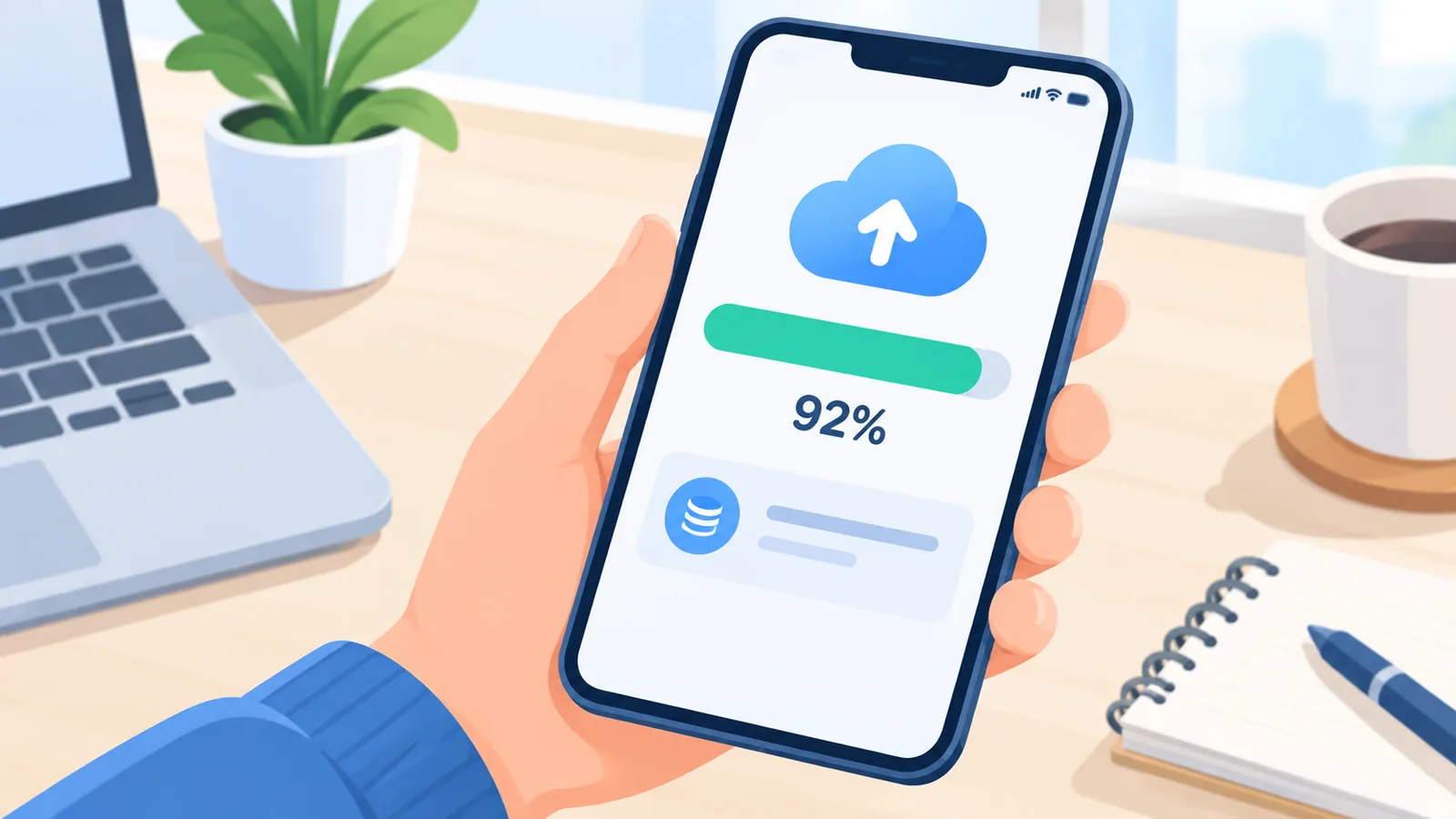
เมื่อพื้นที่จัดเก็บข้อมูล iCloud เต็ม ระบบจะหยุดอัปโหลดข้อมูลใหม่ทันที ทำให้การซิงค์ค้างอยู่กลางทาง วิธีตรวจสอบคือเข้าไปที่เมนูการตั้งค่า แตะชื่อบัญชีของคุณที่ด้านบนสุด แล้วเลือกหัวข้อ iCloud เพื่อดูพื้นที่ที่ใช้ไปและพื้นที่ที่เหลืออยู่ หากพื้นที่เกือบเต็ม ให้ลบไฟล์สำรองเก่าที่ไม่จำเป็น ลบรูปภาพหรือวิดีโอซ้ำซ้อน หรือพิจารณาซื้อพื้นที่จัดเก็บเพิ่มเติมตามแผนที่เหมาะกับปริมาณการใช้งานจริง
ตรวจสอบการตั้งค่าบัญชี Apple ID และการเข้าสู่ระบบ
อุปกรณ์ทุกเครื่องที่ต้องการซิงค์ข้อมูลร่วมกันต้องเข้าสู่ระบบด้วย Apple ID เดียวกันเท่านั้น หากมีเครื่องใดเครื่องหนึ่งเข้าสู่ระบบด้วยบัญชีอื่นโดยไม่ได้ตั้งใจ ข้อมูลจะไม่ปรากฏตรงกัน ให้ตรวจสอบชื่อบัญชีที่ด้านบนของเมนูการตั้งค่าในทุกอุปกรณ์ว่าตรงกันหรือไม่ นอกจากนี้ให้ตรวจสอบด้วยว่าไม่มีข้อความแจ้งเตือนให้ยืนยันตัวตนหรือป้อนรหัสผ่านใหม่ค้างอยู่ เพราะบางครั้งระบบต้องการการยืนยันซ้ำก่อนจะกลับมาซิงค์ข้อมูลต่อ

เปิดปิดการซิงค์ iCloud เฉพาะแอปที่มีปัญหา
หากปัญหาเกิดเฉพาะบางแอป เช่น รูปภาพหรือปฏิทินเท่านั้นที่ไม่ซิงค์ ในขณะที่แอปอื่นทำงานปกติ วิธีแก้ที่ตรงจุดคือเข้าไปที่เมนูการตั้งค่า iCloud แล้วปิดสวิตช์การซิงค์ของแอปที่มีปัญหานั้น รอสักครู่ประมาณหนึ่งนาที แล้วเปิดสวิตช์กลับมาอีกครั้ง วิธีนี้จะบังคับให้ระบบเริ่มกระบวนการซิงค์ใหม่ทั้งหมดสำหรับแอปนั้น ซึ่งมักช่วยแก้ปัญหาข้อมูลค้างที่เกิดจากบั๊กเล็กน้อยได้อย่างมีประสิทธิภาพ

อัปเดตระบบปฏิบัติการ iOS หรือ macOS ให้เป็นเวอร์ชันล่าสุด
ระบบปฏิบัติการที่ล้าสมัยอาจมีบั๊กที่ส่งผลต่อการซิงค์ iCloud โดยตรง ให้เข้าไปที่เมนูการตั้งค่า เลือกทั่วไป แล้วเลือกอัปเดตซอฟต์แวร์เพื่อตรวจสอบว่ามีเวอร์ชันใหม่หรือไม่ ผู้ใช้ Mac สามารถตรวจสอบในลักษณะเดียวกันผ่านการตั้งค่าระบบ หมวดทั่วไป การอัปเดตให้เป็นเวอร์ชันล่าสุดไม่เพียงแก้บั๊กด้านการซิงค์ แต่ยังช่วยปิดช่องโหว่ด้านความปลอดภัยที่อาจเกี่ยวข้องกับบัญชี Apple ID ของคุณด้วย

รีสตาร์ทอุปกรณ์และออกจากระบบ-เข้าสู่ระบบ Apple ID ใหม่
การรีสตาร์ทเครื่องเป็นวิธีพื้นฐานที่ช่วยล้างกระบวนการค้างเบื้องหลังที่อาจรบกวนการซิงค์ หากรีสตาร์ทแล้วยังไม่ดีขึ้น ขั้นตอนถัดไปคือออกจากระบบ Apple ID แล้วเข้าสู่ระบบใหม่ โดยเลือกเก็บข้อมูลไว้ในเครื่องเพื่อป้องกันข้อมูลสูญหายระหว่างขั้นตอนนี้ การออกจากระบบและกลับเข้าใหม่จะบังคับให้อุปกรณ์สร้างการเชื่อมต่อกับเซิร์ฟเวอร์ iCloud ขึ้นใหม่ทั้งหมด ซึ่งมักช่วยแก้ปัญหาการค้างที่หาสาเหตุไม่เจอได้
🛒 สินค้าแนะนำ
ตรวจสอบวันเวลาของเครื่องและการตั้งค่าเครือข่าย VPN หรือไฟร์วอลล์
หากวันที่และเวลาของเครื่องไม่ตรงกับเวลาจริง โดยเฉพาะหลังการเดินทางข้ามโซนเวลาหรือการตั้งเวลาด้วยตนเอง อาจทำให้กระบวนการยืนยันตัวตนกับเซิร์ฟเวอร์ iCloud ล้มเหลว ให้เข้าไปที่เมนูการตั้งค่า ทั่วไป วันที่และเวลา แล้วเปิดใช้งานตัวเลือกตั้งค่าอัตโนมัติ นอกจากนี้ หากคุณใช้ VPN ไฟร์วอลล์ หรือ DNS ที่กำหนดเอง เครื่องมือเหล่านี้อาจปิดกั้นการเชื่อมต่อกับเซิร์ฟเวอร์ของ Apple โดยไม่รู้ตัว ให้ลองปิดการใช้งานชั่วคราวแล้วทดสอบว่าการซิงค์กลับมาทำงานหรือไม่
รีเซ็ตการตั้งค่าเครือข่ายเมื่อวิธีอื่นใช้ไม่ได้ผล
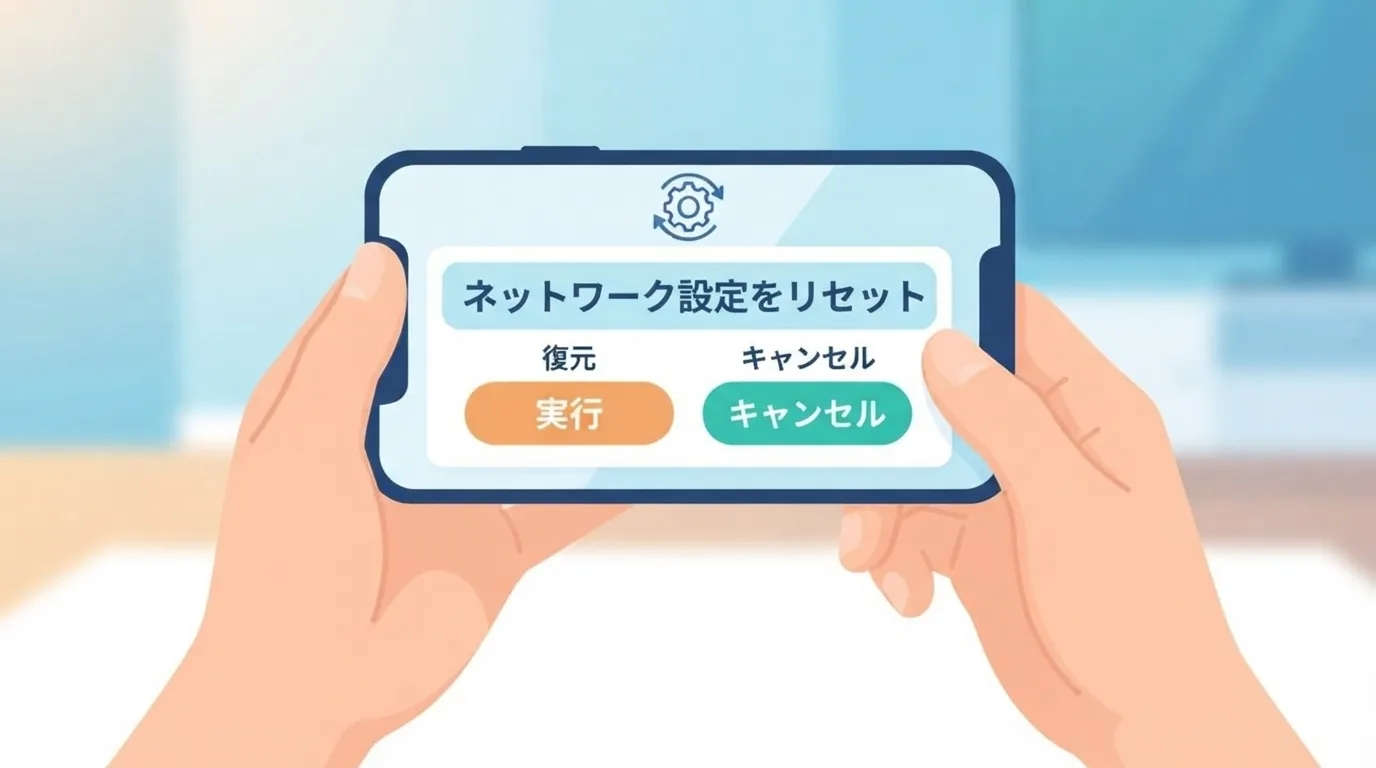
หากลองทุกขั้นตอนข้างต้นแล้วปัญหายังไม่หาย การรีเซ็ตการตั้งค่าเครือข่ายเป็นทางเลือกสุดท้ายที่ช่วยล้างค่าการตั้งค่า Wi-Fi และ VPN ที่อาจผิดพลาดสะสมมานาน วิธีนี้จะทำให้ต้องเชื่อมต่อ Wi-Fi ใหม่ทุกเครือข่ายหลังรีเซ็ต จึงควรใช้เป็นขั้นตอนสุดท้ายเมื่อวิธีอื่นไม่ได้ผลจริงๆ และหากยังไม่สามารถแก้ปัญหาได้ ควรติดต่อฝ่ายสนับสนุนของ Apple เพื่อขอความช่วยเหลือเพิ่มเติม

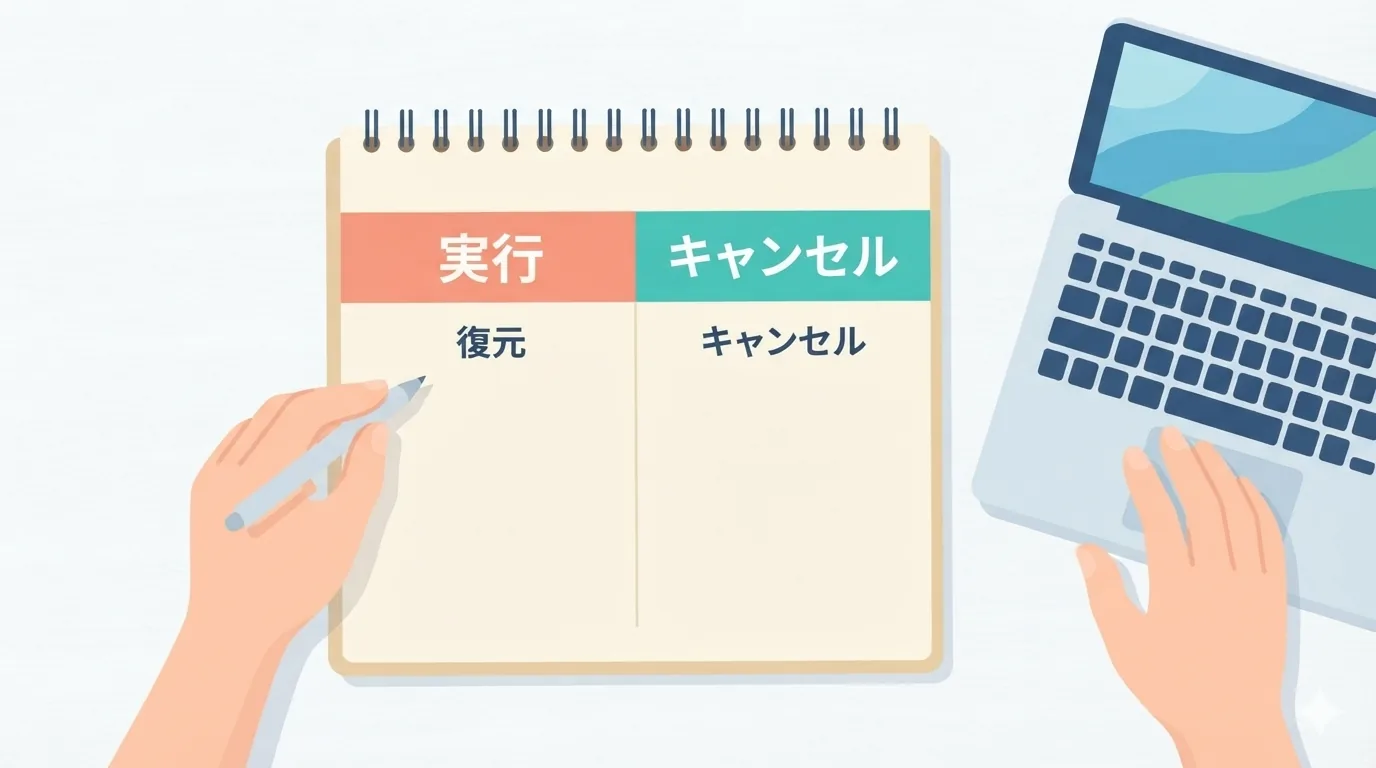
ตารางเปรียบเทียบสาเหตุที่พบบ่อยกับวิธีแก้ไข
| สาเหตุ | อาการที่พบ | วิธีแก้ไข |
|---|---|---|
| อินเทอร์เน็ตไม่เสถียร | ข้อมูลไม่อัปเดตเป็นระยะเวลานาน | ตรวจสอบ Wi-Fi หรือสลับเครือข่าย |
| พื้นที่ iCloud เต็ม | ไฟล์ใหม่ไม่ถูกอัปโหลด | ลบข้อมูลเก่าหรือซื้อพื้นที่เพิ่ม |
| Apple ID ไม่ตรงกัน | ข้อมูลไม่ตรงระหว่างเครื่อง | ตรวจสอบและใช้บัญชีเดียวกันทุกเครื่อง |
| วันเวลาผิดพลาด | ยืนยันตัวตนล้มเหลว | เปิดตั้งค่าวันเวลาอัตโนมัติ |
| ใช้ VPN หรือไฟร์วอลล์ | การเชื่อมต่อถูกปิดกั้น | ปิดชั่วคราวแล้วทดสอบ |
คำถามที่พบบ่อยเกี่ยวกับการซิงค์ iCloud
ต้องรอนานแค่ไหนกว่าการซิงค์จะเสร็จสมบูรณ์
ระยะเวลาขึ้นอยู่กับปริมาณข้อมูลและความเร็วอินเทอร์เน็ต ข้อมูลขนาดเล็กมักใช้เวลาไม่กี่นาที ส่วนไฟล์ขนาดใหญ่หรือรูปภาพจำนวนมากอาจใช้เวลานานกว่านั้น
ทำไมการซิงค์ถึงหยุดกลางทางโดยไม่มีข้อความแจ้งเตือน
มักเกิดจากการเชื่อมต่ออินเทอร์เน็ตหลุดชั่วคราว หรือโหมดประหยัดพลังงานที่หยุดกระบวนการเบื้องหลังโดยอัตโนมัติ
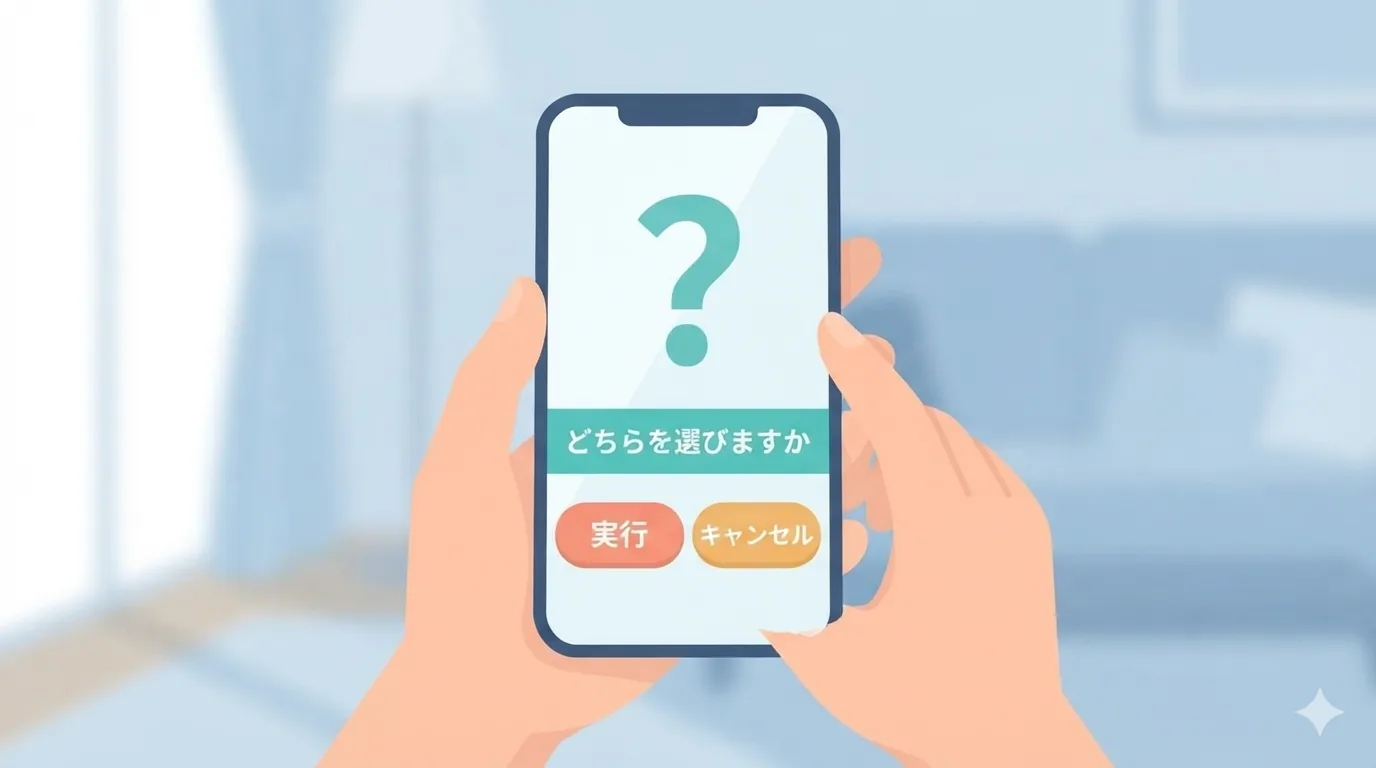
ควรทำอย่างไรหากลองทุกวิธีแล้วยังไม่หาย
ควรติดต่อฝ่ายสนับสนุนของ Apple โดยตรงเพื่อให้ทีมงานตรวจสอบบัญชีและอุปกรณ์อย่างละเอียด

สรุป: แนวทางป้องกันไม่ให้ปัญหาการซิงค์เกิดซ้ำ
เพื่อป้องกันปัญหาการซิงค์ในอนาคต ควรตรวจสอบพื้นที่จัดเก็บข้อมูล iCloud เป็นประจำ อัปเดตระบบปฏิบัติการให้เป็นเวอร์ชันล่าสุดอยู่เสมอ เชื่อมต่อเครือข่ายที่เสถียรระหว่างการอัปโหลดไฟล์ขนาดใหญ่ และตรวจสอบให้แน่ใจว่าทุกอุปกรณ์ใช้ Apple ID เดียวกัน การดูแลพื้นฐานเหล่านี้จะช่วยลดโอกาสที่การซิงค์จะหยุดทำงานโดยไม่คาดคิด
- Apple Support: If you get an “iCloud Data Not Syncing” message
- iGeeksBlog: How to Fix Syncing with iCloud Paused
- Apple Support Community discussions on iCloud sync and VPN/date-time issues
A person checking Wi-Fi signal strength on a smartphone settings screen, close-up framing, soft indoor daylight, focused on the connectivity icon
A smartphone screen showing cloud storage usage bar nearly full, held in hand, neutral desk background, natural window light
A person reviewing account login screen on a laptop, sitting at a desk, medium shot, warm office lighting
Close-up of a finger toggling a switch setting on a smartphone screen, shallow depth of field, bright clean background
A tablet displaying a software update progress screen, resting on a table, top-down angle, soft studio lighting
A person holding down the power button on a smartphone to restart it, hand close-up, minimal background, soft light
A laptop screen showing date and time settings menu, workspace with coffee cup nearby, natural daylight from window
A smartphone displaying a network settings reset confirmation dialog, held in both hands, neutral indoor background
A person comparing two columns of notes on a notepad next to a laptop, overhead flat lay shot, bright even lighting
A person looking thoughtfully at a smartphone screen with a question mark icon overlay, casual home setting, soft natural light
A tidy desk with a smartphone, tablet, and laptop all showing synced identical wallpaper, wide shot, clean bright lighting
ต้องการเปรียบเทียบและคู่มือการซื้อเพิ่มเติมไหม